

HunTracker · Hilfe
Erste Schritte: deine erste Jagd
Von der Anmeldung bis zur abgeschlossenen Jagd in deinem Jagdtagebuch: worauf du tippst, was die App für dich ausfüllt und was du danach ergänzen kannst.
Konto anlegen
- Lade HunTracker im App Store oder bei Google Play herunter und öffne die App.
- Tippe auf Noch kein Konto? und gib deinen Namen und deinen Spitznamen ein.
- Gib deine E-Mail-Adresse und ein Passwort ein und akzeptiere die Bedingungen.
- Die nächsten zwei Schritte sind optional: dein Land, deine Region und deine Jagdgenossenschaft sowie ein Einladungscode, falls dir ein Freund einen gegeben hat.
- Öffne den Bestätigungslink, den wir dir per E-Mail schicken, und du bist drin.
Tipp Konten werden in der Handy-App angelegt. Die Web-App unter web.huntracker.app dient zum Anmelden in einem Konto, das du schon hast.
Eine Jagd starten
- Tippe in der unteren Leiste auf Neue Jagd.
- Prüfe, was HunTracker ausgefüllt hat: die Jagdart, deine Standard-Jagdgenossenschaft und dein Lieblings-Ausrüstungsset. Tippe auf eines davon, um es zu ändern.
- Schalte Route ein, wenn der Weg, den du gehst, aufgezeichnet werden soll.
- Tippe auf Beginn. Der Tab heißt jetzt Aktive Jagd, und auf dem iPhone erscheint die Jagd auch auf dem Sperrbildschirm.
Tipp Du planst voraus? Für später planen legt die Jagd mit einer Erinnerung und der Vorhersage für den Tag in dein Jagdtagebuch. Zu starten vergessen? Frühere Jagd im Jagdtagebuch fügt eine Jagd hinzu, die schon stattgefunden hat.
Eine Erlegung oder Beobachtung erfassen
- Tippe während der Jagd auf die goldene Schaltfläche Ereignis erfassen.
- Wähle Neuer Schuss, Beobachtung oder Sonstiges.
- Wähle bei einem Schuss die Wildart und Geschlecht und Altersklasse und ergänze auf Wunsch Entfernung, Trefferlage, Ergebnis, Gewicht oder Trophäe.
- Lass Standort erfassen eingeschaltet, um den Punkt dort zu setzen, wo du stehst.
- Tippe auf Schuss erfassen. Er erscheint unter den Ereignissen der Jagd, mit eingetragener Uhrzeit.
Tipp Erfassen funktioniert auch ohne Netz. Die Ohrmarkennummer kommt in den eigenen Eintrag der Erlegung: öffne ihn danach bei den Ereignissen der Jagd.
Die Jagd beenden
- Tippe auf Jagd beenden und bestätige mit Beenden.
- Füge mit Foto oder Video hinzufügen Fotos hinzu und schreibe die Geschichte des Tages auf.
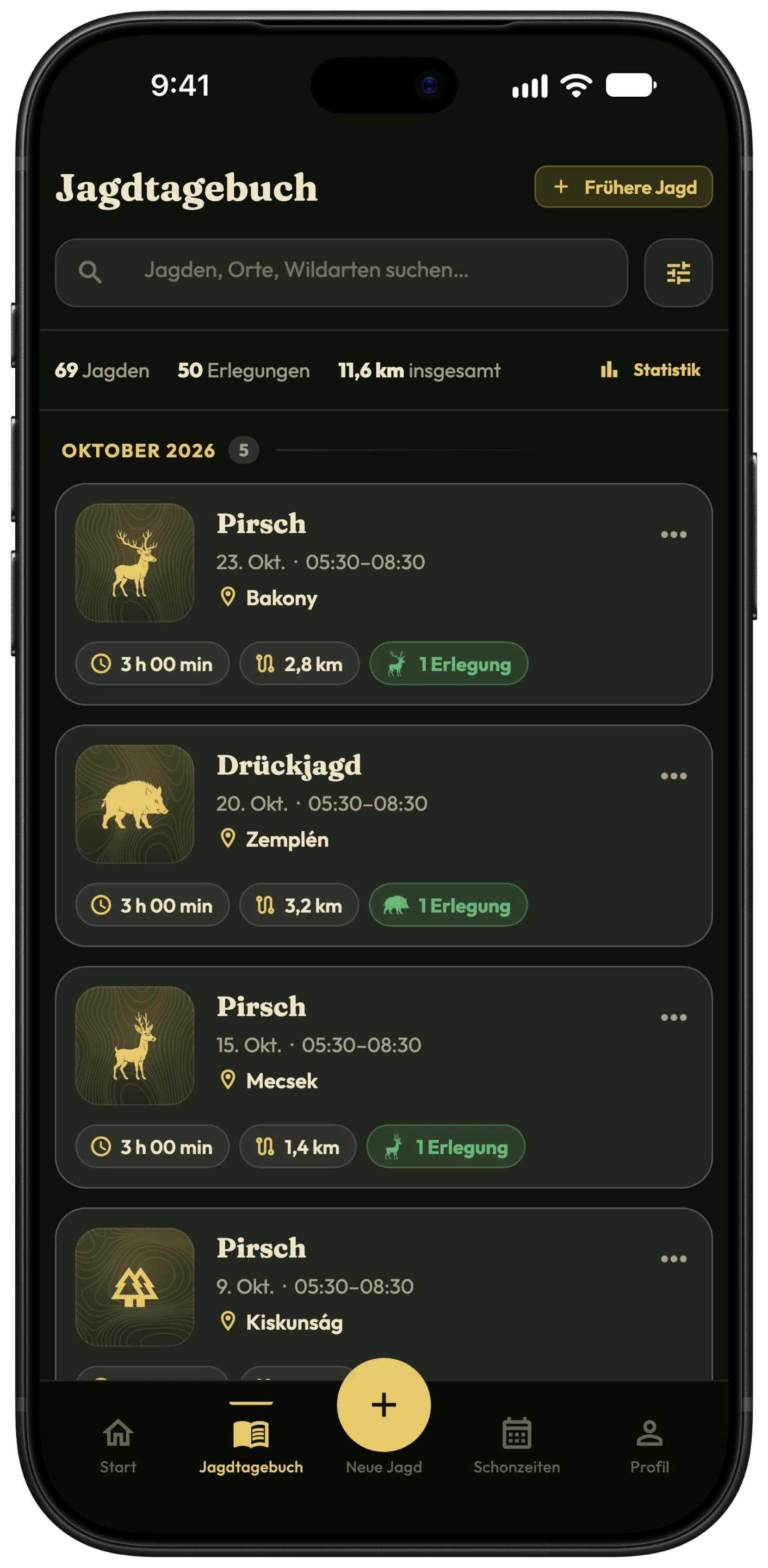
- Die Jagd steht in deinem Jagdtagebuch und bleibt bearbeitbar: tippe sie an, um jedes Detail zu korrigieren.
Kostenlos und Pro
Jagden, Erlegungen, Beobachtungen und die Textsicherung sind kostenlos, mit einem Standortpunkt und einem Foto pro Jagd. Pro bringt einen Punkt für jedes Ereignis, GPS-Routen, bis zu 12 Fotos oder Videos pro Jagd, geplante und frühere Jagden und die Synchronisierung zwischen Geräten. Kostenlos und Pro vergleichen →
Mehr über das digitale Jagdtagebuch →
Fragen und Antworten
Kann ich eine Jagd in der Web-App starten?
Nein. Jagden werden auf dem Handy gestartet, wo das GPS ist. Die Web-App zeigt und bearbeitet sie danach.
Kann ich zwei Jagden gleichzeitig laufen lassen?
Nein, pro Gerät eine Jagd zur Zeit. Beende die laufende Jagd, bevor du die nächste startest.
Kann ich die Startzeit nachträglich ändern?
Die Endzeit lässt sich immer ändern; die Startzeit zu ändern gehört zu Pro.
Immer noch nicht weiter?
Schreib uns und nenne dein Handy und die Version der App. Ein echter Jäger aus dem Team antwortet, meist innerhalb eines Tages.