

HunTracker · Hilfe
Die GPS-Route aufzeichnen
Mit eingeschalteter Route zeichnet HunTracker den Weg auf, den du gehst, während das Handy in der Tasche bleibt. Hier steht, wie du sie einschaltest, welche Berechtigungen sie braucht und was du bei Lücken tust.
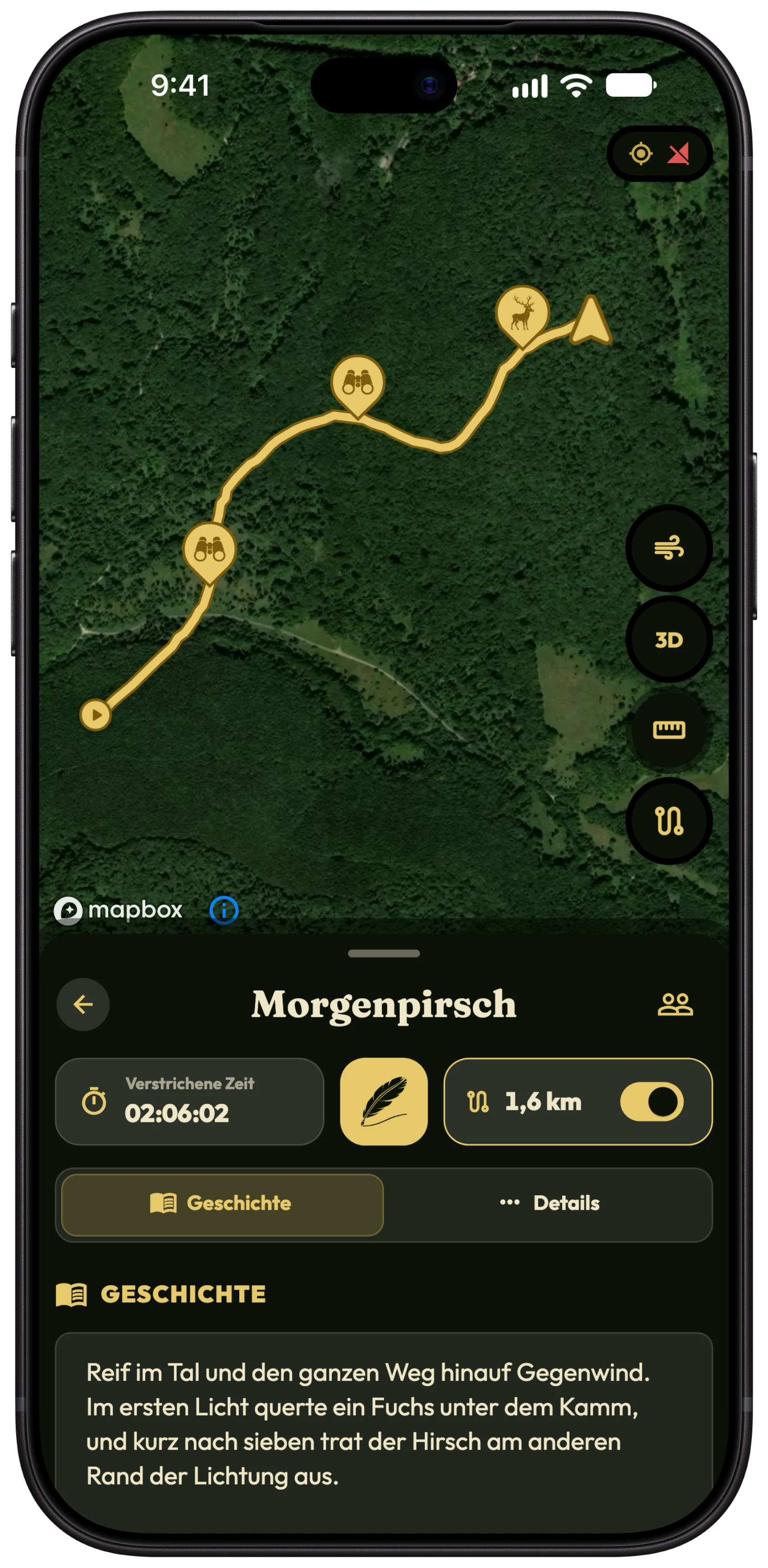
Route einschalten
- Öffne eine laufende Jagd.
- Suche das Feld mit Route und Zurückgelegte Strecke.
- Schalte Route ein. Die Aufzeichnung beginnt dort, wo du stehst.
- Steck das Handy weg. Die Strecke wächst, während du gehst.
- Schalte Route aus, wenn du dich setzt; die Pause erscheint als Lücke, nicht als gerade Linie.
Tipp Die Route zeichnet nur den Weg auf. Deine Live-Position erscheint so oder so auf der Karte der Jagd, und eine Erlegung dort zu markieren, wo sie passiert ist, braucht nie die Route.
Den Standort richtig erlauben
HunTracker fragt nur nach dem Standort, solange die App in Benutzung ist, nie nach „immer“. Eine laufende Jagd zählt als Benutzung, auch bei ausgeschaltetem Bildschirm.
- Erlaube auf Nachfrage den Standort bei Benutzung der App.
- Lass den genauen Standort eingeschaltet. Mit ungefährem Standort kann nichts aufgezeichnet werden, und die App zeigt zur Abhilfe Genauen Standort erlauben.
- Auf Android fordert dich die erste Jagd auf: HunTracker während der Jagd laufen lassen. Folge dem und schalte die Akku-Optimierung für HunTracker aus.
- Erlaube auf Android-Handys mit Energiesparmodus außerdem, dass HunTracker im Hintergrund GPS nutzt, während der Energiesparmodus an ist.
Wenn die Route Lücken hat
Eine Lücke bedeutet, dass das Handy HunTracker im Hintergrund beendet hat oder der Standort nicht genau war. Wurde die App geschlossen, meldet HunTracker, dass es deiner Jagd nicht mehr folgt; öffne es wieder, und die Aufzeichnung läuft weiter.
Wische HunTracker während einer Jagd nicht weg, prüfe, dass der genaue Standort an ist, und schau auf Android in die Akku-Einstellungen oben. Tief im Tal oder unter dichtem Bewuchs kann das GPS-Signal selbst schwach sein, was als zackige Linie statt als Lücke erscheint.
Die Route danach abspielen
- Öffne die beendete Jagd und ihre Karte.
- Tippe auf der Zeitleiste unter der Karte auf Route abspielen.
- Sieh zu, wie sich die Route zeichnet, mit Pfeilen für die Richtung und gestrichelten Linien dort, wo die Route pausiert war. Bei einer gemeinsamen Jagd hat jeder Jäger seine eigene Linie.
Kostenlos und Pro
Routenaufzeichnung, gespeicherte Routen und die Zeitleiste zum Abspielen gehören zu Pro. Ohne Pro zeigt die Karte jeder Jagd einen Punkt mit ihrem Standort. Kostenlos und Pro vergleichen →
Fragen und Antworten
Funktioniert das GPS ohne Mobilfunknetz?
Ja. GPS braucht keine mobilen Daten, die Route wird also auch ohne Empfang aufgezeichnet und synchronisiert, sobald du wieder Netz hast.
Verbraucht die Route viel Akku?
Sie nutzt das GPS wie jeder Routenrekorder, aber HunTracker zeichnet nur auf, solange eine Jagd mit eingeschalteter Route läuft. Die Route bei einem langen Ansitz auszuschalten spart Akku.
Warum fragt HunTracker nicht nach dem Standort „Immer“?
Es braucht ihn nicht: Eine laufende Jagd arbeitet im Hintergrund weiter, wenn der Standort bei Benutzung der App erlaubt ist, und außerhalb einer Jagd wird nichts aufgezeichnet.
Immer noch nicht weiter?
Schreib uns und nenne dein Handy und die Version der App. Ein echter Jäger aus dem Team antwortet, meist innerhalb eines Tages.