

HunTracker · Hilfe
Die Karte einrichten: Ebenen und Offline-Karten
Alles auf der Jagdkarte liegt an einer Stelle: bei der Schaltfläche Werkzeuge. Hier steht, was jeder Schalter tut, welche Karte du wählst und wie du Karten für Orte ohne Netz speicherst.
Die Karte wählen
- Öffne eine Jagd und ihre Karte.
- Tippe auf die runde Schaltfläche Werkzeuge in der Ecke der Karte. Ein goldener Punkt darauf bedeutet, dass eine Ebene an ist.
- Scrolle zum Abschnitt Karte und wähle Google oder Mapbox.
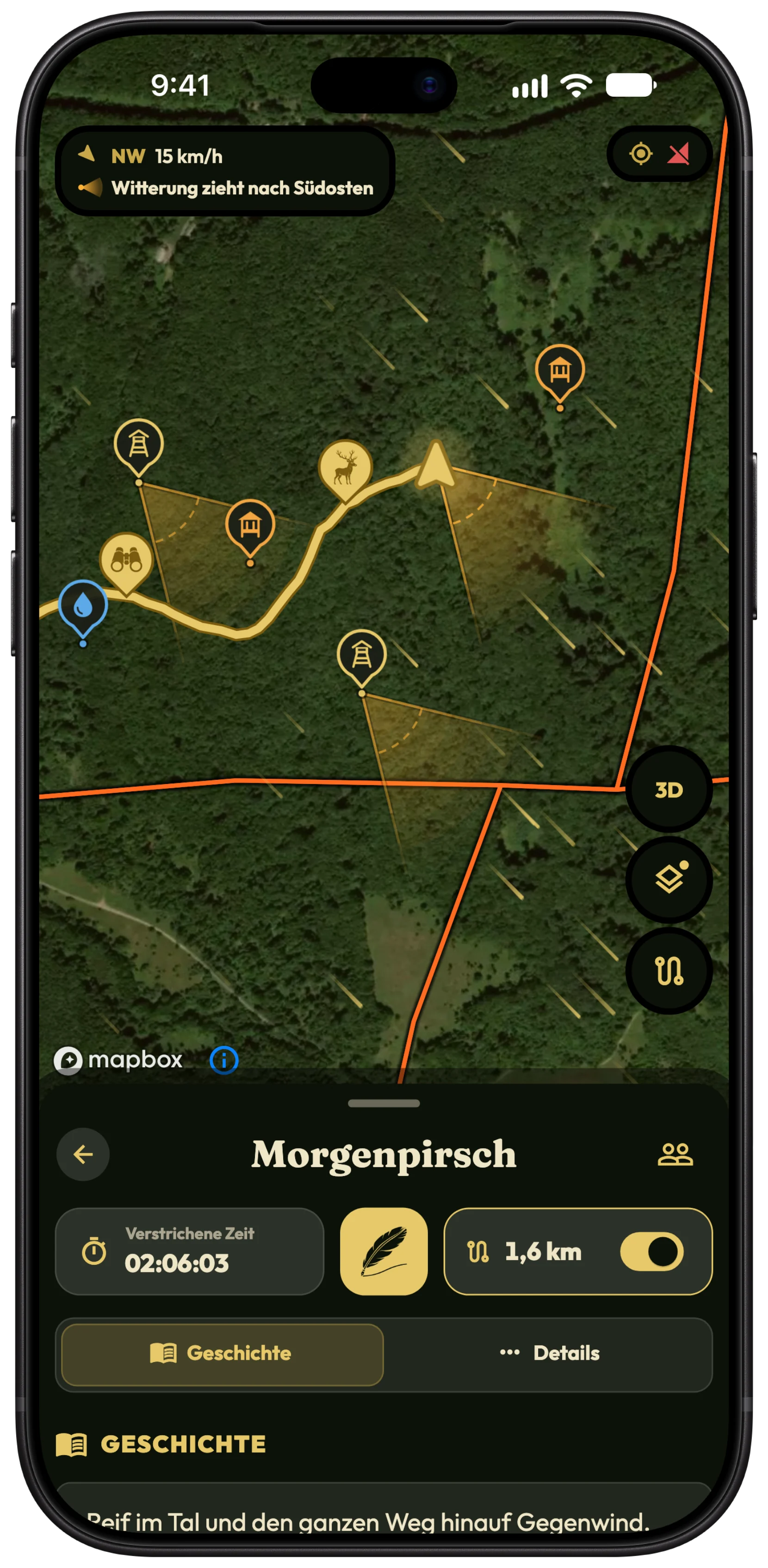
- Tippe bei Mapbox auf der Karte auf 3D, um sie zu neigen und das Gelände zu sehen; tippe noch einmal, um wieder senkrecht von oben zu schauen.
Tipp Beide Karten zeigen Satellitenbilder. Mapbox bringt 3D-Gelände mit, und auf ihr folgt der Witterungskegel dem Boden. HunTracker merkt sich deine Wahl pro Gerät.
Wind und Witterungskegel
- Tippe auf Werkzeuge und gehe zu Ebenen.
- Schalte Wind ein, um Streifen zu sehen, die mit dem vorhergesagten Wind ziehen.
- Schalte Witterungskegel ein, um zu sehen, wohin der Wind deine Witterung trägt, von dir aus und von den Hochsitzen auf deiner Jagdbezirkskarte.
- Lass Gelände berücksichtigen eingeschaltet, damit Täler, Grate und Hangwinde den Kegel auf der 3D-Karte krümmen.
Tipp Der Kegel ist eine Schätzung aus der Vorhersage. Der Wind nahe am Boden verwirbelt um Bäume und Gebäude, prüfe ihn also vor Ort, bevor du dich einrichtest.
Jagdbezirke auf der Jagdkarte
- Tippe auf Werkzeuge und suche Jagdbezirkskarten.
- Schalte die Karten ein, die du sehen willst: die deiner eigenen Jagdgenossenschaft oder eine, die mit dir geteilt wurde.
- Der Jagdbezirk der Jagd hebt sich ab, die anderen sind umrandet, und Hochsitze, Fütterungen und Wasserstellen zeigen sich an ihrem Ort.
Eine Entfernung oder Fläche messen
- Tippe auf Werkzeuge, dann auf Entfernung messen oder Fläche messen.
- Tippe auf die Karte, um Punkte zu setzen. In der Nähe einer Jagdbezirksgrenze rasten Punkte auf ihr ein.
- Mit Letzten Punkt entfernen machst du rückgängig, mit Messung löschen beginnst du von vorn.
- Tippe auf Messen beenden, wenn du fertig bist.
Karten offline speichern
Jagdreviere liegen oft dort, wo das Netz endet. Speichere die Karte zu Hause im WLAN, und im Revier funktionieren Satellitenkarte, 3D-Gelände und Jagdbezirksgrenzen weiter.
- Öffne Jäger › Einstellungen › Offline-Karten.
- Wähle unter Karte speichern die Option Gebiet um mich herum, oder speichere den Teil der Karte, den du gerade siehst, mit Werkzeuge › Dieses Gebiet für offline speichern.
- Wähle die Entfernung vom Mittelpunkt und schalte, wenn du einzelne Bäume und Schneisen sehen willst, Hohe Detailstufe ein.
- Prüfe die Geschätzte Größe und tippe auf Speichern.
- Gespeicherte Karten stehen mit ihrer Größe in der Liste; tippe auf Aktualisieren, wenn neuere Bilder verfügbar sind, oder auf Löschen, um Platz freizugeben.
Tipp Nur über WLAN herunterladen ist standardmäßig an. Bei mobilen Daten wechselt die Schaltfläche zu Trotzdem speichern.
Kostenlos und Pro
Die Jagdkarte mit einem Punkt pro Jagd ist kostenlos, auf der Satellitenkarte von Google. Pro bringt Mapbox mit 3D-Gelände, Wind, Witterungskegel, Jagdbezirkskarten, das Messwerkzeug und Offline-Karten. Ohne Pro werden gespeicherte Offline-Karten nach 30 Tagen gelöscht. Kostenlos und Pro vergleichen →
Mehr über den Witterungskegel →
Fragen und Antworten
Warum kann ich Mapbox nicht wählen?
Mapbox und sein 3D-Gelände gehören zu Pro, und die Web-App nutzt immer Google. Kostenlose Konten sehen die Zeile Mapbox mit einem Pro-Abzeichen.
Funktionieren Offline-Karten in der Web-App?
Nein. Offline-Karten werden auf deinem Handy oder Tablet gespeichert, wo du sie im Revier brauchst.
Woher kommt der Wind?
Aus der Wettervorhersage für das Gebiet, das du ansiehst, aktualisiert, wenn du die Karte bewegst. Zum Laden braucht es eine Verbindung; bei einer beendeten Jagd wird stattdessen der während der Jagd aufgezeichnete Wind abgespielt.
Immer noch nicht weiter?
Schreib uns und nenne dein Handy und die Version der App. Ein echter Jäger aus dem Team antwortet, meist innerhalb eines Tages.