

HunTracker · Abi
Statistika ja jahipäeviku eksport
HunTracker liidab sinu päeviku kokku mis tahes perioodi kohta. Siin on, kuidas seda filtreerida, kuidas diagrammid üksteist filtreerivad ja kuidas päeviku arvutustabelina välja võtta.
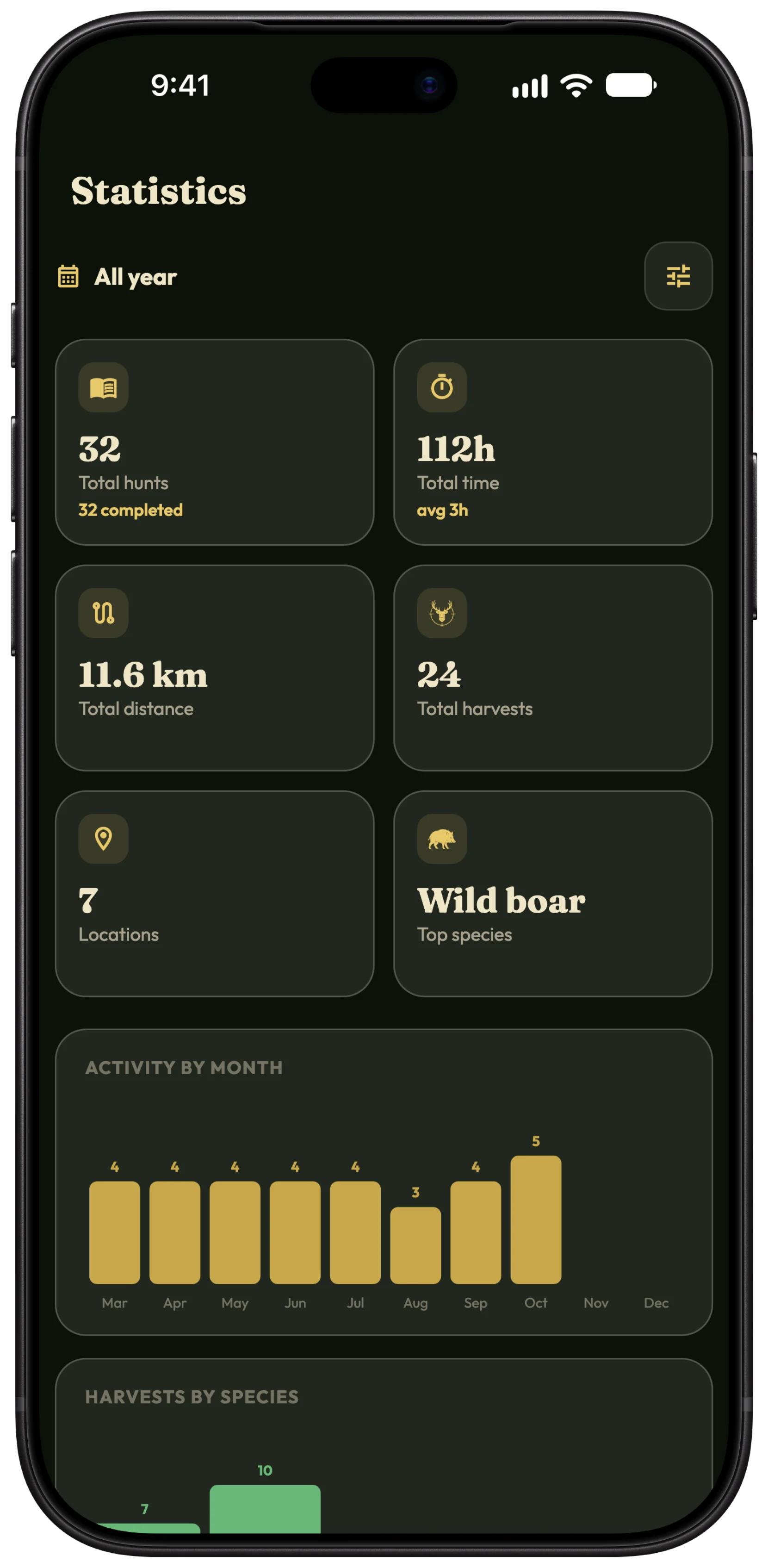
Filtreeri statistikat
- Ava Jahimees › Statistika.
- Puuduta ülaosas filtrinuppu, et avada Filtrid.
- Vali periood, sellest kuust kogu ajani või Kohandatud periood, ning kitsenda seda koha, seltsi, jahipiirkonna või varustuskomplekti järgi.
- Puuduta Rakenda filtrid. Aktiivsed filtrid on näha silthaaval, mida saad ükshaaval eemaldada.
Lase diagrammidel üksteist filtreerida
Puuduta ühe diagrammi tulpa, näiteks liiki, ja kõik teised diagrammid näitavad ainult seda. Puuduta teise diagrammi tulpa ja mõlemad kehtivad koos. Puuduta tulpa uuesti, et see vabastada.
Ekspordi CSV-sse või Excelisse
- Ava Jahimees › Seaded › Sünkroonimine ja andmed.
- Jaotises Ekspordi vali CSV või Excel.
- Salvesta või saada fail. Excel annab ühe töövihiku jahtide, sündmuste, varustuse ja tähtaegade lehtedega; CSV annab sama ZIP-failina.
Nõuanne Fotod ja videod ei kuulu ekspordi hulka; need jäävad rakendusse.
Koopia sinu isikuandmetest
- Ava Jahimees › Privaatsus.
- Jaotises Sinu andmed puuduta Ekspordi isikuandmed ja siis Ekspordi andmed.
Nõuanne See on tasuta koopia kõigest, mida sinu kohta hoiame, JSON-failina. See pole varukoopia, mida saaks rakendusse tagasi laadida.
Tasuta ja Pro
Peamised arvud on tasuta. Pro lisab diagrammid, kombineeritavad filtrid ning ekspordi CSV-sse ja Excelisse. Isikuandmete koopia on kõigile tasuta. Võrdle Tasuta ja Pro →
Küsimused ja vastused
Kas minuga jagatud jahid on mu statistikas?
Sinu statistika koostatakse sinu enda päevikust. Jahid, mida teised sinuga jagasid, ei kuulu sinu eksporti.
Kas saan eksporti avada Google Sheetsis või Numbersis?
Jah. Mõlemad avavad Exceli faili ja CSV-faile.
Ikka jänni jäänud?
Kirjuta meile ja ütle, millist telefoni ja rakenduse versiooni kasutad. Vastab päris jahimees meie meeskonnast, tavaliselt ühe päeva jooksul.