

HunTracker · Abi
Kaardi seadistamine: kihid ja võrguühenduseta kaardid
Kõik jahikaardil on ühes kohas: nupp Tööriistad. Siin on, mida iga lüliti teeb, millise kaardi valida ja kuidas salvestada kaardid kohtadeks, kus levi puudub.
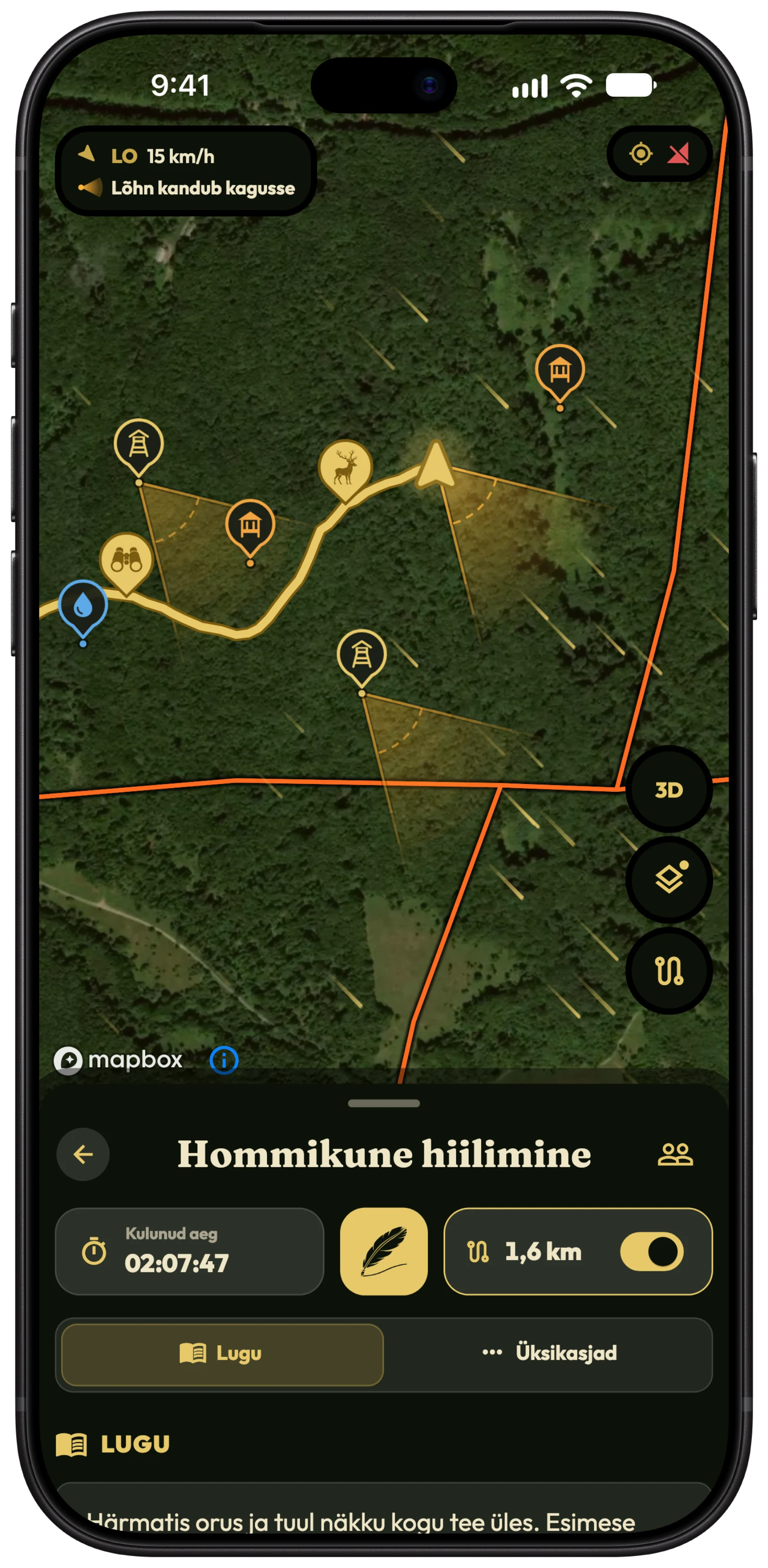
Vali kaart
- Ava jaht ja selle kaart.
- Puuduta kaardi nurgas ümmargust nuppu Tööriistad. Kuldne täpp sellel tähendab, et mõni kiht on sees.
- Keri jaotiseni Kaart ja vali Google või Mapbox.
- Mapboxiga puuduta kaardil 3D, et seda kallutada ja maastikku näha; puuduta uuesti, et vaadata otse alla.
Nõuanne Mõlemad kaardid näitavad satelliidipilti. Mapbox lisab 3D-maastiku ja just sellel painutab lõhnakoonus end maastiku järgi. HunTracker jätab sinu valiku igas seadmes meelde.
Tuul ja lõhnakoonus
- Puuduta Tööriistad ja mine jaotisse Kihid.
- Lülita sisse Tuul, et näha triipe, mis liiguvad prognoositud tuulega.
- Lülita sisse Lõhnakoonus, et näha, kuhu tuul sinu lõhna kannab, nii sinult kui ka jahipiirkonna kaardi kantslitelt.
- Jäta Arvesta maastikku sisse, et orud, seljakud ja nõlvatuuled painutaksid koonust 3D-kaardil.
Nõuanne Koonus on prognoosist tehtud hinnang. Tuul maapinna lähedal keerleb puude ja hoonete ümber, nii et kontrolli seda kohapeal, enne kui paigale asud.
Jahipiirkonnad jahikaardil
- Puuduta Tööriistad ja leia Jahipiirkondade kaardid.
- Lülita sisse kaardid, mida tahad näha: oma seltsi oma või sinuga jagatud kaart.
- Jahi enda piirkond paistab silma, teised on ääristatud, ning kantslid, söödakohad ja veekohad on näha seal, kus nad asuvad.
Mõõda vahemaad või pindala
- Puuduta Tööriistad ja siis Mõõda kaugust või Mõõda pindala.
- Puuduta kaarti punktide lisamiseks. Jahipiirkonna piiri lähedal kleepuvad punktid sellele.
- Kasuta Eemalda viimane punkt tagasivõtmiseks või Tühjenda mõõtmine, et otsast alustada.
- Kui oled valmis, puuduta Lõpeta mõõtmine.
Salvesta kaardid võrguühenduseta kasutamiseks
Jahimaad on sageli seal, kus levi lõpeb. Salvesta kaart kodus WiFi-ga ja väljas töötavad satelliitkaart, 3D-maastik ja jahipiirkonna piirid edasi.
- Ava Jahimees › Seaded › Võrguühenduseta kaardid.
- Jaotises Salvesta kaart vali Ala minu ümber või salvesta kaardi osa, mida vaatad, käsuga Tööriistad › Salvesta see ala võrguühenduseta kasutamiseks.
- Vali Kaugus keskpunktist ja, kui tahad üksikuid puid ja metsateid, lülita sisse Kõrge detailsus.
- Vaata üle Hinnanguline suurus ja puuduta Salvesta.
- Salvestatud kaardid on loetletud koos suurusega; puuduta Uuenda, kui saadaval on uuem pilt, või Kustuta, et vabastada ruumi.
Nõuanne Laadi alla ainult WiFi kaudu on vaikimisi sees. Mobiilse andmeside korral muutub nupp nupuks Salvesta ikkagi.
Tasuta ja Pro
Jahikaart ühe nööpnõelaga jahi kohta on tasuta, Google'i satelliitkaardil. Pro lisab Mapboxi 3D-maastikuga, tuule, lõhnakoonuse, jahipiirkondade kaardid, mõõtmisriista ja offline-kaardid. Ilma Prota kustutatakse salvestatud offline-kaardid 30 päeva pärast. Võrdle Tasuta ja Pro →
Küsimused ja vastused
Miks ma ei saa Mapboxi valida?
Mapbox ja selle 3D-maastik kuuluvad Pro juurde ning veebirakendus kasutab alati Google'it. Tasuta kontod näevad Mapboxi rida Pro märgiga.
Kas offline-kaardid töötavad veebirakenduses?
Ei. Offline-kaardid salvestatakse sinu telefoni või tahvelarvutisse, kus sul neid väljas vaja on.
Kust tuul tuleb?
Ilmaprognoosist piirkonna kohta, mida vaatad, värskendatuna, kui kaarti liigutad. Laadimiseks on vaja ühendust; lõpetatud jahil esitatakse selle asemel jahi ajal salvestatud tuul.
Ikka jänni jäänud?
Kirjuta meile ja ütle, millist telefoni ja rakenduse versiooni kasutad. Vastab päris jahimees meie meeskonnast, tavaliselt ühe päeva jooksul.