

HunTracker · Palīdzība
Statistika un medību žurnāla eksports
HunTracker saskaita tavu žurnālu par jebkuru periodu. Lūk, kā to filtrēt, kā diagrammas filtrē viena otru un kā izņemt žurnālu kā izklājlapu.
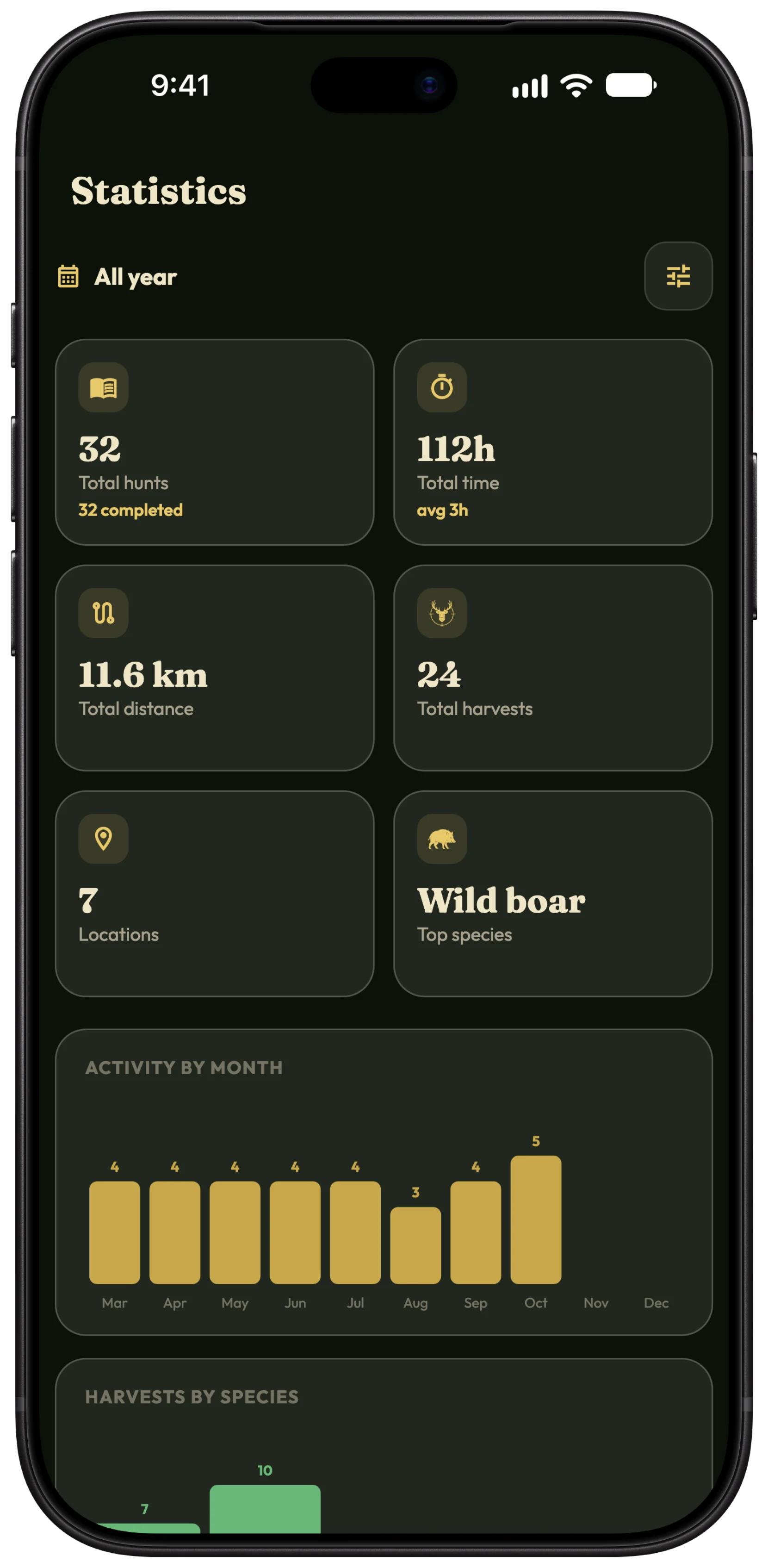
Filtrē statistiku
- Atver Mednieks › Statistika.
- Augšpusē pieskaries filtra pogai, lai atvērtu Filtri.
- Izvēlies periodu, no šī mēneša līdz visam laikam vai Pielāgots periods, un sašaurini to pēc vietas, kolektīva, iecirkņa vai aprīkojuma komplekta.
- Pieskaries Lietot filtrus. Aktīvie filtri parādās kā kapsulas, ko vari noņemt pa vienam.
Ļauj diagrammām filtrēt vienai otru
Pieskaries joslai vienā diagrammā, piemēram, sugai, un katra cita diagramma rāda tikai to. Pieskaries joslai otrā diagrammā, un abi nosacījumi darbojas kopā. Pieskaries joslai vēlreiz, lai to atlaistu.
Eksportē uz CSV vai Excel
- Atver Mednieks › Iestatījumi › Sinhronizācija un dati.
- Sadaļā Eksportēt izvēlies CSV vai Excel.
- Saglabā vai nosūti failu. Excel dod vienu darbgrāmatu ar lapām medībām, notikumiem, aprīkojumam un termiņiem; CSV dod to pašu kā failu ZIP.
Padoms Foto un video nav eksporta daļa; tie paliek lietotnē.
Tavu personas datu kopija
- Atver Mednieks › Privātums.
- Sadaļā Tavi dati pieskaries Eksportēt personas datus, tad Eksportēt datus.
Padoms Šī ir bezmaksas kopija visam, ko par tevi glabājam, JSON failā. Tā nav dublējums, ko vari ielādēt atpakaļ lietotnē.
Bezmaksas un Pro
Galvenie skaitļi ir bez maksas. Pro pievieno diagrammas, filtrus, kas apvienojas, un eksportu uz CSV un Excel. Personas datu kopija ir bez maksas visiem. Salīdzini Bezmaksas un Pro →
Vairāk par medību statistiku →
Jautājumi un atbildes
Vai man kopīgotas medības ir manā statistikā?
Tava statistika tiek veidota no tava paša žurnāla. Medības, ko citi kopīgoja ar tevi, nav tava eksporta daļa.
Vai eksportu var atvērt Google Sheets vai Numbers?
Jā. Abi atver gan Excel failu, gan CSV failus.
Joprojām nav skaidrs?
Uzraksti mums un norādi, kādu tālruni un kādu lietotnes versiju izmanto. Atbild īsts komandas mednieks, parasti dienas laikā.