

HunTracker · Nápověda
Statistiky a export loveckého deníku
HunTracker sečte váš deník za libovolné období. Zde je, jak ho filtrovat, jak se grafy filtrují navzájem a jak deník vyexportovat jako tabulku.
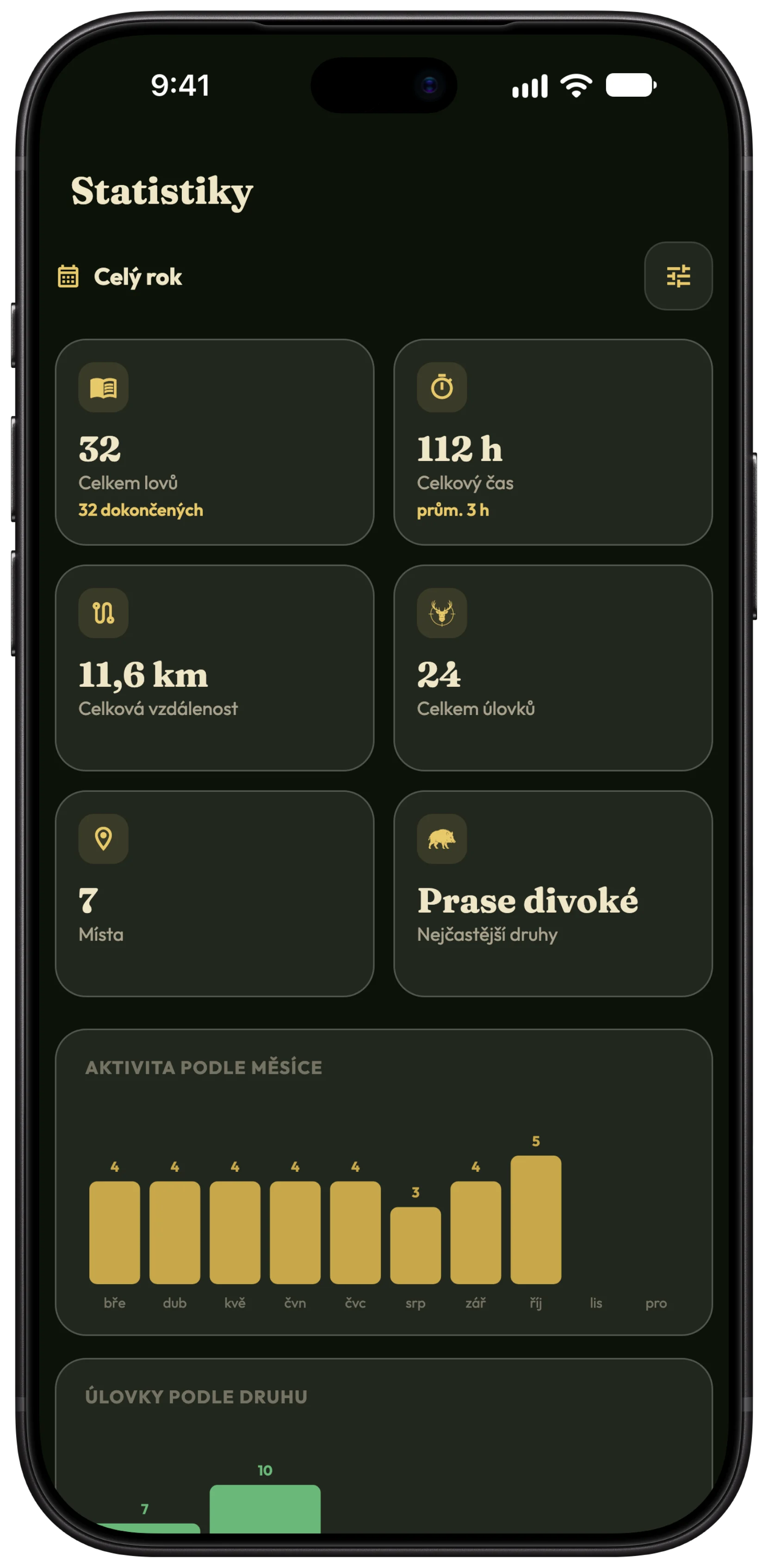
Filtrujte statistiky
- Otevřete Lovec › Statistiky.
- Klepnutím na tlačítko filtru nahoře otevřete Filtry.
- Zvolte období, od tohoto měsíce po celou dobu nebo Vlastní období, a zužte je podle místa, sdružení, úseku nebo sady vybavení.
- Klepněte na Použít filtry. Aktivní filtry se zobrazí jako štítky, které můžete odebírat jednotlivě.
Nechte grafy filtrovat navzájem
Klepněte na sloupec v jednom grafu, například na druh, a všechny ostatní grafy ukážou jen ten. Klepněte na sloupec v druhém grafu a použijí se oba společně. Dalším klepnutím na sloupec ho uvolníte.
Export do CSV nebo Excelu
- Otevřete Lovec › Nastavení › Synchronizace a data.
- V části Export zvolte CSV nebo Excel.
- Soubor uložte nebo odešlete. Excel dá jeden sešit s listy pro lovy, události, vybavení a termíny; CSV dá totéž jako ZIP souborů.
Tip Fotky a videa součástí exportu nejsou; zůstávají v aplikaci.
Kopie vašich osobních údajů
- Otevřete Lovec › Soukromí.
- V části Tvá data klepněte na Exportovat osobní údaje, pak na Exportovat data.
Tip Je to bezplatná kopie všeho, co o vás evidujeme, jako soubor JSON. Není to záloha, kterou by šlo nahrát zpět do aplikace.
Zdarma a Pro
Hlavní čísla jsou zdarma. Pro přidává grafy, filtry, které se kombinují, a export do CSV a Excelu. Kopie osobních údajů je zdarma pro všechny. Porovnat Free a Pro →
Více o myslivecké statistice →
Otázky a odpovědi
Počítají se do mých statistik lovy, které se mnou někdo sdílí?
Vaše statistiky vznikají z vašeho vlastního deníku. Lovy, které s vámi sdíleli jiní, nejsou součástí vašeho exportu.
Mohu export otevřít v Google Sheets nebo Numbers?
Ano. Obojí otevře soubor Excel i soubory CSV.
Pořád nevíte?
Napište nám a uveďte, jaký telefon a jakou verzi aplikace používáte. Odpoví vám skutečný myslivec z našeho týmu, obvykle do jednoho dne.