

HunTracker · Hjälp
Statistik och export av din jaktlogg
HunTracker summerar din dagbok för vilken period som helst. Här är hur du filtrerar den, hur diagrammen filtrerar varandra och hur du tar ut din logg som ett kalkylblad.
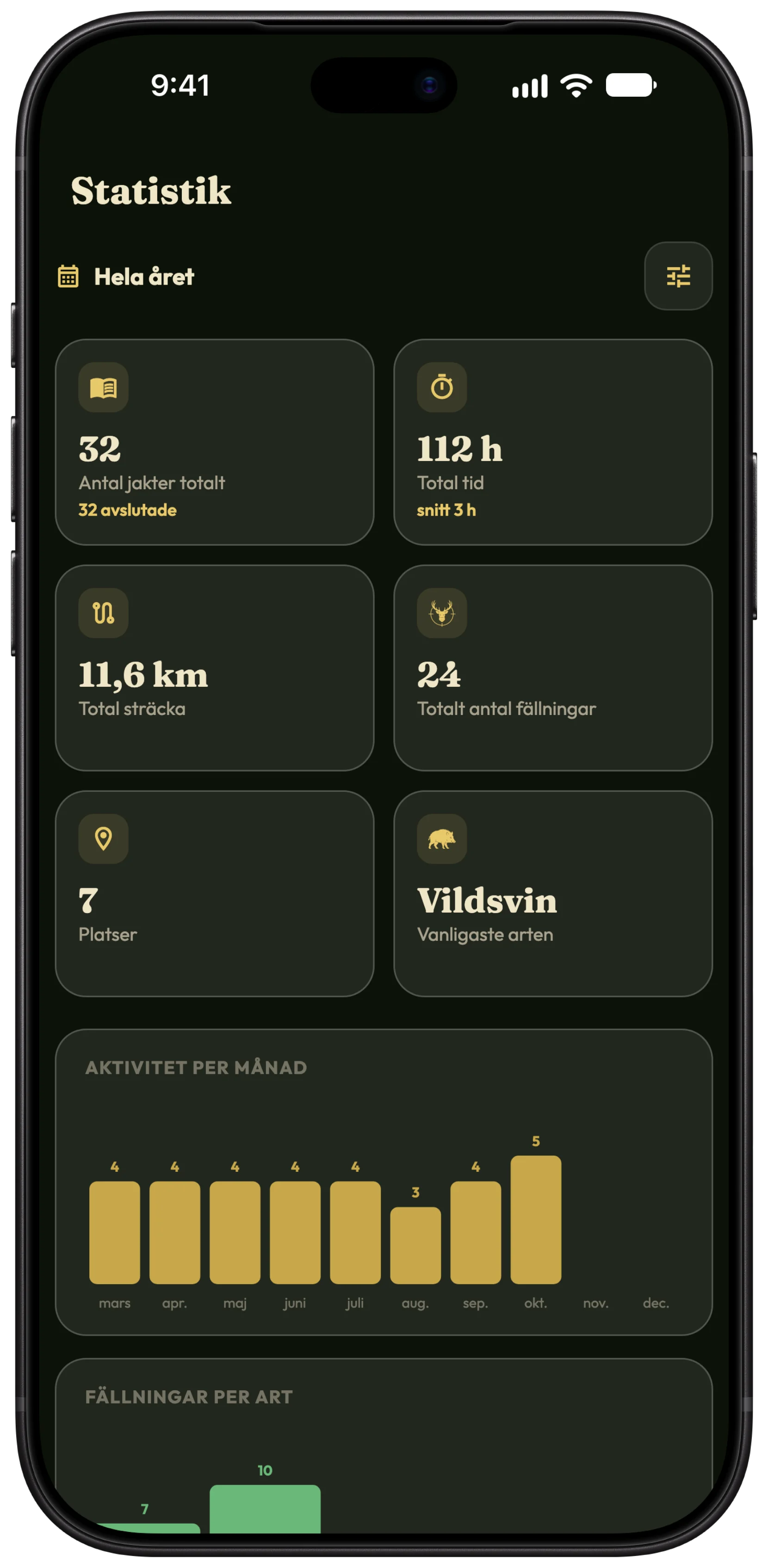
Filtrera statistiken
- Öppna Jägare › Statistik.
- Tryck på filterknappen högst upp för att öppna Filter.
- Välj en period, från denna månad till all tid eller en Anpassad period, och begränsa den efter plats, jaktlag, jaktområde eller utrustningsset.
- Tryck på Tillämpa filter. Aktiva filter visas som piller som du kan ta bort ett och ett.
Låt diagrammen filtrera varandra
Tryck på en stapel i ett diagram, till exempel en art, så visar alla andra diagram bara den. Tryck på en stapel i ett andra diagram så gäller båda tillsammans. Tryck på en stapel igen för att släppa den.
Exportera till CSV eller Excel
- Öppna Jägare › Inställningar › Synkronisering och data.
- Under Exportera väljer du CSV eller Excel.
- Spara eller skicka filen. Excel ger en arbetsbok med blad för jakter, händelser, utrustning och deadlines; CSV ger samma sak som en ZIP med filer.
Tips Foton och videor ingår inte i exporten; de stannar kvar i appen.
En kopia av dina personuppgifter
- Öppna Jägare › Integritet.
- Under Din data trycker du på Exportera personuppgifter och sedan på Exportera data.
Tips Det här är en gratis kopia av allt vi har om dig, som en JSON-fil. Det är inte en säkerhetskopia som kan läsas in i appen igen.
Gratis och Pro
Nyckeltalen är gratis. Pro lägger till diagrammen, filtren som kombineras och export till CSV och Excel. Kopian av personuppgifterna är gratis för alla. Jämför Gratis och Pro →
Frågor och svar
Ingår jakter som delats med mig i min statistik?
Din statistik byggs av din egen dagbok. Jakter som andra delat med dig ingår inte i din export.
Kan jag öppna exporten i Google Sheets eller Numbers?
Ja. Båda öppnar Excel-filen och CSV-filerna.
Kör det ihop sig?
Skriv till oss och berätta vilken telefon och vilken appversion du har. En riktig jägare i teamet svarar, oftast inom ett dygn.