

HunTracker · SúgóPro
A vadásztársaságod beírókörzet-térképének megrajzolása
Rajzold meg egyszer a külső határt, oszd beírókörzetekre úgy, hogy a szomszédok pontosan ugyanazt a határt osszák, és tedd fel a leseket, etetőket és itatókat oda, ahol állnak. Minden tag látja őket a vadásztérképén.
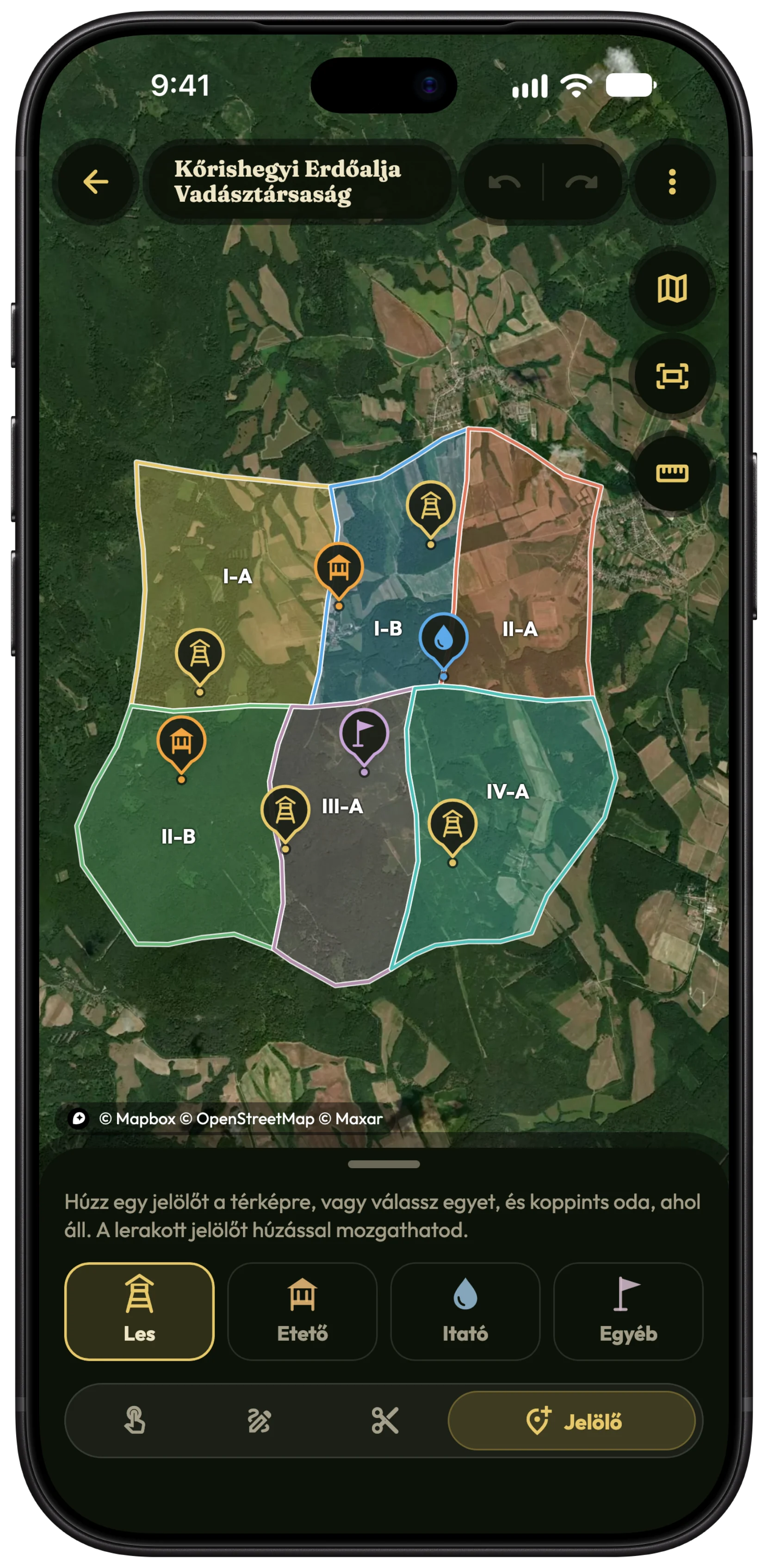
Kezdd el a térképet
- Nyisd meg a Vadász › Vadásztársaságok oldalt.
- A vadásztársaság kártyáján koppints a Beírókörzet-térkép gombra.
- Válaszd a Határ megrajzolása lehetőséget, ha magad rajzolnád meg, vagy a Fájl importálása lehetőséget, ha már megvan KML, KMZ, GeoJSON vagy GPX formátumban.
Rajzold meg a határt
- A Terület rajzolása kiválasztva koppints a térképre pontról pontra a határ mentén. Kapcsold be a Szabadkézi módot, ha ujjal rajzolnád.
- Koppints a Terület lezárása gombra, amikor visszaértél a kezdőpontra.
- Nevezd el a területet: válassz egy beírókörzetet a listából, vagy hozz létre egyet az Új beírókörzet gombbal.
- Egy pont későbbi áthelyezéséhez használd a Kijelölés módot, és húzd el.
Tipp Számítógépen, a webes appban kattinthatsz, húzhatsz, és az egérgörgővel nagyíthatsz, ami a hosszú határokat sokkal gyorsabbá teszi.
Oszd beírókörzetekre
- Válaszd a Vágás eszközt, és húzz egy vonalat keresztül egy területen.
- Nevezd el az új darabokat a beírókörzetük után.
- Az Összevonás két területet egyesít, az Átnevezés nevet módosít.
Tipp Ha vágsz, nem külön rajzolod meg az egyes beírókörzeteket, a szomszédos beírókörzetek osztják a határukat, hézag és átfedés nélkül.
Jelöld a leseket, etetőket és itatókat
- Válaszd a Jelölő eszközt, majd a les, az etető, az itató vagy az Egyéb típust.
- Koppints oda, ahol áll, és adj neki nevet.
- Húzd el a jelölőt, hogy áthelyezd.
- A terepen is hozzáadhatsz egyet, ahol éppen állsz: a vadásztérképen koppints az Eszközök › Jelölők felvétele útra.
Javítsd az átfedő határokat
Ha egy importált határ belefut a szomszédba, a közös terület pirosra vált, és megjelenik az Átfedő területek.
- Az Előző átfedés és a Következő átfedés gombbal lépkedj az egyiktől a másikig.
- Húzz egy határpontot ki a pirosból, amíg az átfedés meg nem szűnik.
Exportáld vagy oszd meg
A Továbbiak alatt az Exportálás KML-ként vagy GeoJSON-ként is elérhető, a jelölőkkel együtt. Oszd meg a vadásztársaságot a tagjaival, és mindig a legfrissebb változatodat kapják: amikor egy vadászat egy beírókörzeten belül indul, nekik automatikusan kitöltődik a beírókörzet.
Ingyenes és Pro
A beírókörzet-térképek rajzolása és szerkesztése, valamint a vadásztérképen való megjelenítése a Pro része. A tagok ingyen csatlakozhatnak egy megosztott vadásztársasághoz, és Pro-val látják a térképét. Ingyenes és Pro összehasonlítása →
Bővebben a beírókörzet-térképről →
Kérdések és válaszok
Importálhatom a vadászterületem határát?
Igen: KML, KMZ, GeoJSON és GPX fájlokat, például egy másik térképező appból exportáltat. A pontok jelölőként kerülnek be.
Ki módosíthatja a térképet?
A vezető és a szerkesztők, Pro-val. A tagok csak olvashatják, Csak megtekintés jelzéssel.
Hivatalos határ a rajz?
Nem. Ez a saját térképed az eligazodáshoz és a nyilvántartás rendben tartásához. A jogi határok azok, amelyeket a hatóságok tartanak nyilván.
Még mindig elakadtál?
Írj nekünk, és told meg, melyik telefont és az app melyik verzióját használod. Egy igazi vadász válaszol a csapatból, általában egy napon belül.