

HunTracker · Súgó
A GPS-nyomvonal rögzítése
Bekapcsolt nyomvonallal a HunTracker rögzíti a bejárt útvonalat, miközben a telefon a zsebedben marad. Itt megtudod, hogyan kapcsold be, milyen engedélyek kellenek hozzá, és mit tegyél, ha szakadás van az útvonalon.
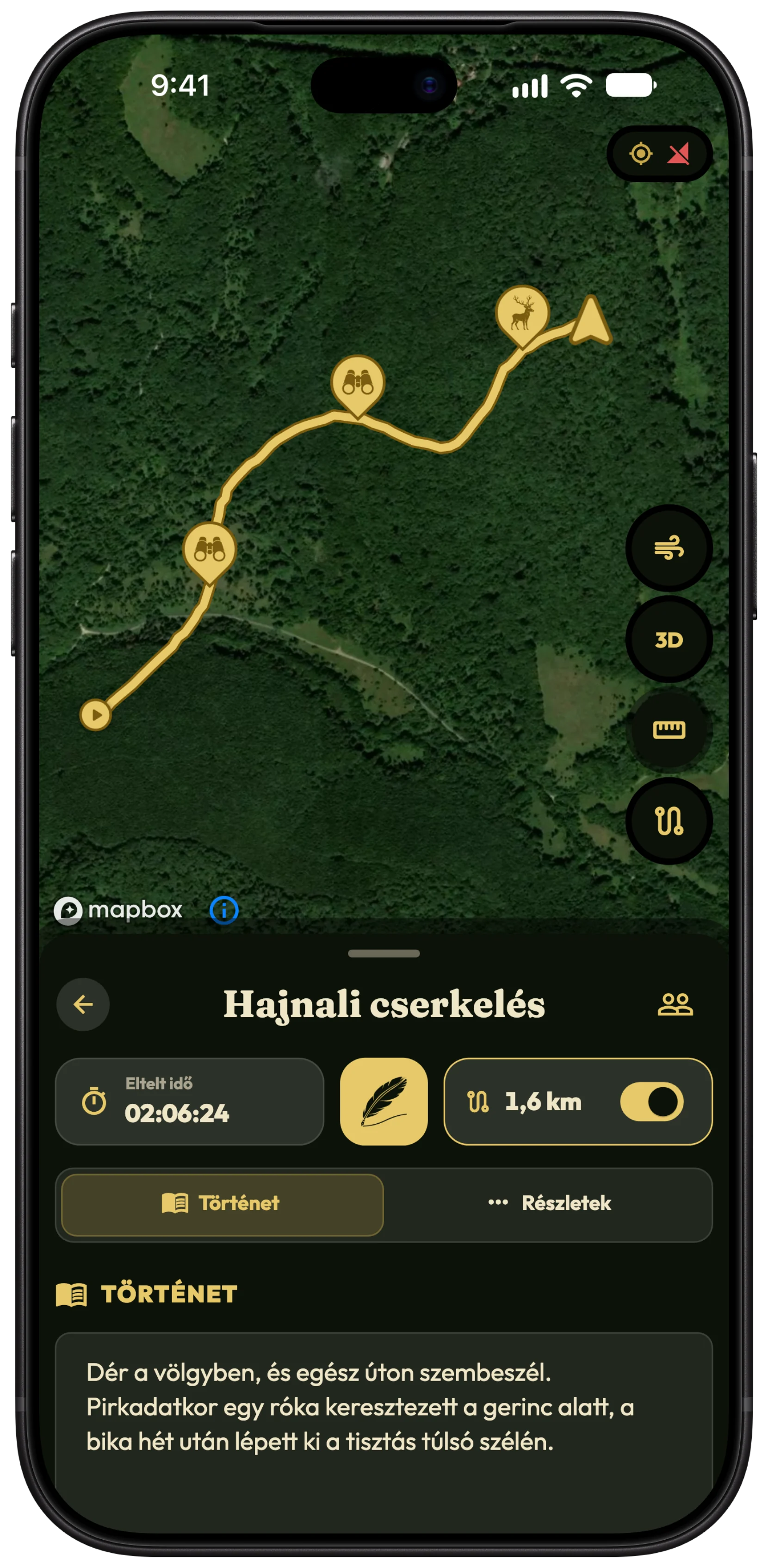
Kapcsold be a nyomvonalat
- Nyiss meg egy futó vadászatot.
- Keresd meg a Nyomvonal és a Megtett táv panelt.
- Kapcsold be a Nyomvonal kapcsolót. Az útvonal onnan indul, ahol állsz.
- Tedd el a telefont. A megtett táv gyűlik, ahogy haladsz.
- Kapcsold ki a Nyomvonal kapcsolót, amikor leülsz; a szünet szakadásként látszik, nem egyenes vonalként.
Tipp A nyomvonal csak az útvonalat rögzíti. Az élő pozíciód így is, úgy is látszik a vadászat térképén, és egy elejtés helyének megjelölése soha nem igényli a nyomvonalat.
Engedélyezd jól a helymeghatározást
A HunTracker csak akkor kér helymeghatározást, amikor az app használatban van, „mindig” soha. A futó vadászat használatnak számít, kikapcsolt képernyővel is.
- Amikor az app kéri, engedélyezd a helymeghatározást az app használata közben.
- Tartsd bekapcsolva a pontos helymeghatározást. Közelítő helymeghatározással semmi sem rögzíthető, és az app a javításhoz a Pontos helymeghatározás engedélyezése gombot mutatja.
- Androidon az első vadászatnál az app azt kéri: Hagyd futni a HunTrackert a vadászat alatt. Kövesd, és kapcsold ki az akkumulátor-optimalizálást a HunTrackerhez.
- Akkumulátorkímélő móddal rendelkező Android-telefonon azt is engedélyezd, hogy a HunTracker a háttérben GPS-t használhasson, amikor a kímélő mód be van kapcsolva.
Ha szakadás van az útvonalon
A szakadás azt jelenti, hogy a telefon leállította a HunTrackert a háttérben, vagy a helymeghatározás nem volt pontos. Ha az app be volt zárva, a HunTracker jelzi, hogy leállt a vadászatod követése; nyisd meg újra, és a rögzítés folytatódik.
Vadászat közben ne söpörd le az appot, ellenőrizd, hogy a pontos helymeghatározás be van kapcsolva, Androidon pedig nézd meg a fenti akkumulátorbeállításokat. Mély völgyben vagy sűrű takarásban maga a GPS-jel is gyenge lehet, ez nem szakadásként, hanem szaggatott vonalként látszik.
Játszd vissza az útvonalat utólag
- Nyisd meg a befejezett vadászatot és a térképét.
- Koppints az Útvonal visszajátszása gombra a térkép alatti idővonalon.
- Nézd, ahogy az útvonal kirajzolódik, nyilakkal az irányhoz és szaggatott vonalakkal ott, ahol a nyomvonal szünetelt. Közös vadászaton minden vadásznak külön vonala van.
Ingyenes és Pro
A nyomvonal rögzítése, a mentett útvonalak és a visszajátszás idővonala a Pro része. Pro nélkül minden vadászat térképe egy jelölőt mutat a helyével. Ingyenes és Pro összehasonlítása →
Bővebben a vadász GPS appról →
Kérdések és válaszok
Működik a GPS mobil térerő nélkül?
Igen. A GPS-nek nem kell mobiladat, ezért az útvonal ott is rögzítődik, ahol nincs lefedettség, és szinkronizálódik, amint újra van térerő.
Meríti a nyomvonal az akkumulátort?
A GPS-t használja, mint bármely útvonalrögzítő, de a HunTracker csak akkor rögzít, amikor egy vadászat bekapcsolt nyomvonallal fut. Hosszú kiülés közben a nyomvonal kikapcsolása akkumulátort takarít meg.
Miért nem kér a HunTracker „mindig” engedélyezett helymeghatározást?
Nincs rá szüksége: a futó vadászat a háttérben is működik, ha a helymeghatározás az app használata közben engedélyezett, vadászaton kívül pedig semmit sem rögzít.
Még mindig elakadtál?
Írj nekünk, és told meg, melyik telefont és az app melyik verzióját használod. Egy igazi vadász válaszol a csapatból, általában egy napon belül.