

HunTracker · Súgó
Vadásztársaság beállítása
Minden vadászat besorolható a vadásztársaság és a beírókörzet alá. Add hozzá a tiédet egyszer, oszd meg a vadászokkal, akik ott vadásznak, és mindenki ugyanazokkal a nevekkel, beírókörzetekkel és térképpel dolgozik.
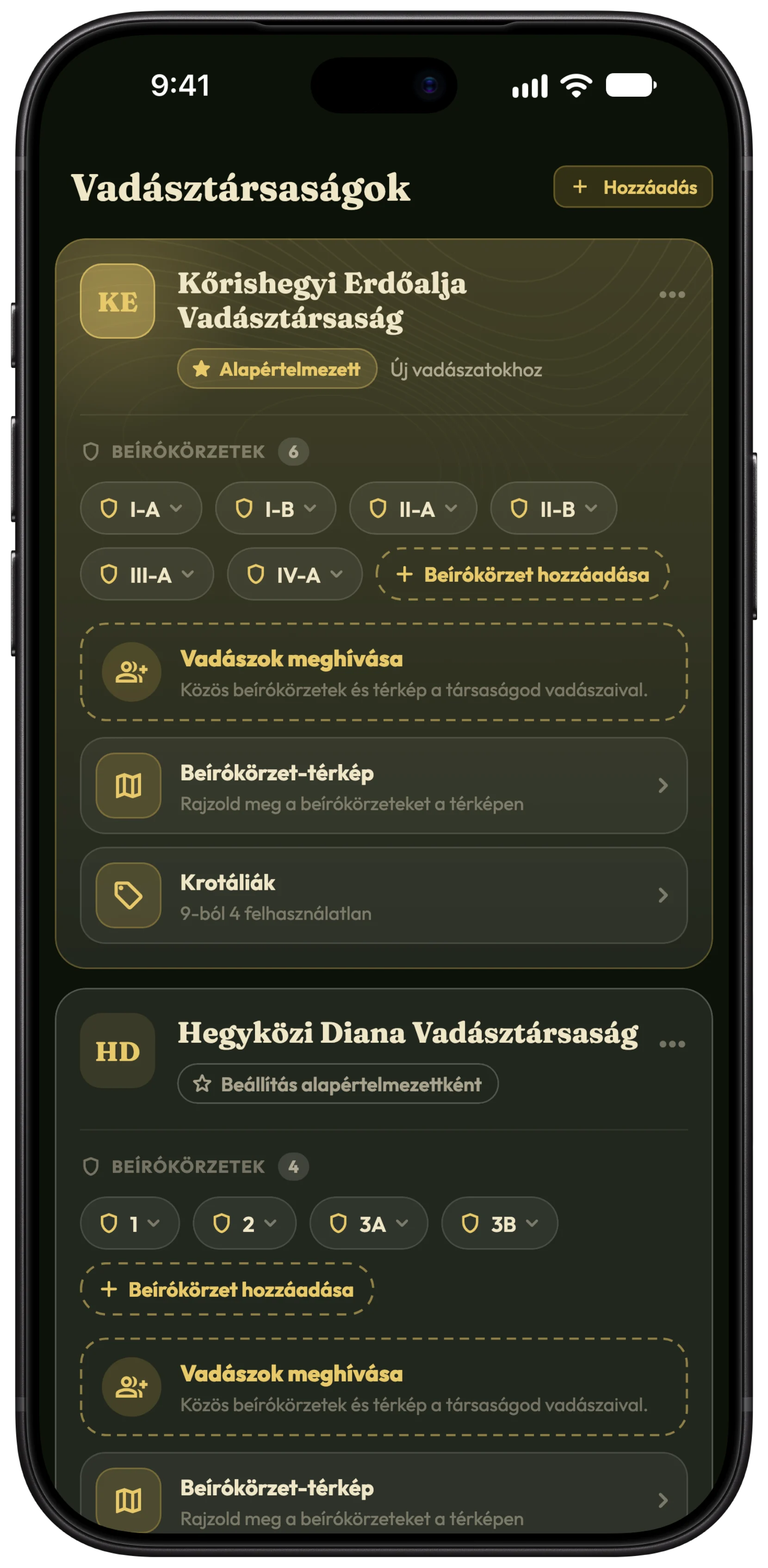
Add hozzá a vadásztársaságodat
- Nyisd meg a Vadász › Vadásztársaságok oldalt.
- Koppints a Hozzáadás gombra, írd be a vadásztársaság nevét, és koppints újra a Hozzáadás gombra.
- A kártyáján koppints a Beírókörzet hozzáadása gombra minden beírókörzethez, ahol vadászol.
- Nyisd meg a kártya menüjét, és válaszd a Beállítás alapértelmezettként lehetőséget, hogy az új vadászatok ezzel induljanak.
Tipp Egy napra máshol vadászol? Változtasd meg a vadásztársaságot és a beírókörzetet azon a vadászaton; az alapértelmezett marad, ahogy volt.
Hívd meg a vadásztársaság vadászait
- A vadásztársaság kártyáján nyisd meg a menüt, és válaszd a Vadászok meghívása lehetőséget.
- Válassz barátokat a listádról. Mindegyiknél add meg: Tag vagy Szerkesztő.
- Ők a társaságaik oldalán kapnak meghívót, és a Csatlakozás gombra koppintanak.
Használj csatlakozási linket vagy QR-kódot
Azoknak a vadászoknak, akik még nem a barátaid az appban, a csatlakozási link gyorsabb: oszd ki a QR-kódot az idény elején, vagy küldd el a linket a társaság csoportjába.
- Nyisd meg a vadásztársaság Tagok oldalát.
- A Csatlakozási link alatt koppints a Csatlakozási link készítése gombra.
- Mutasd meg a QR-kódot, vagy koppints a Csatlakozási link megosztása gombra.
- Akik használják, a Csatlakozni szeretnének alatt jelennek meg. Koppints a Jóváhagyás vagy az Elutasítás gombra.
Tipp Az Aki megkapja a linket, jóváhagyás nélkül csatlakozik kihagyja a jóváhagyást. Hagyd kikapcsolva, ha a linket nyilvánosan teszed közzé: a tagok látják a térkép lesel és etetőit.
Szerepek: vezető, szerkesztő és tag
A vezető, aki megosztotta a vadásztársaságot, mindent megtehet: elnevezi, megrajzolja a térképét, meghív és eltávolít vadászokat, kezeli a csatlakozási linket és kijelöli a szerkesztőket.
A szerkesztők módosíthatják a beírókörzeteket, a térképet és a jelölőit, valamint meghívhatnak és eltávolíthatnak tagokat. A tagok használják a beírókörzeteket és a térképet, de nem módosíthatják őket.
Egy vadász szerepének módosításához nyisd meg a sorát a Tagok oldalon. A vadásztársaság átadásához használd a Vezetés átadása lehetőséget.
Kilépés vagy a megosztás leállítása
- A tagok a Kilépés a vadásztársaságból gombbal lépnek ki. Te döntöd el, mi legyen a fel nem használt krotáliáiddal: visszajár, visszaadva, elveszett, vagy átkerül másik vadásztársaságba.
- A tagokkal rendelkező vezető előbb átadja a vezetést; az egyedül lévő vezető a Megosztás leállítása gombot használja.
- Valaki eltávolításához nyisd meg a sorát, és válaszd az Eltávolítás a vadásztársaságból lehetőséget.
Ingyenes és Pro
Egy vadásztársaság ingyenes, és a veled megosztotthoz csatlakozni is ingyenes. A Pro-val megtarthatod az összes vadásztársaságot, amellyel vadászol, meghívhatsz vadászokat, csatlakozási linket kezelhetsz, szerkesztő lehetsz, és láthatod a vadásztársaság térképét. Ingyenes és Pro összehasonlítása →
Bővebben a vadásztársaságokról és beírókörzetekről →
Kérdések és válaszok
A HunTracker vadásztársasági nyilvántartó rendszer?
Nem. Ez minden vadász saját naplója. A vadászataidat a vadásztársaságaid és beírókörzeteid alá sorolja, de egy társaság hivatalos nyilvántartását nem vezeti.
Mi történik, ha a vezető Pro-ja lejár?
A vadásztársaság szünetel: új tag nem csatlakozhat, a szerkesztők nem módosíthatják, de minden tag megtartja a saját másolatát. Újra él, amikor a vezető ismét előfizet.
Tartozhatok több vadásztársasághoz is?
Igen. Az ingyenes verzió egyet tart meg; a Pro-val annyit, amennyire szükséged van.
Még mindig elakadtál?
Írj nekünk, és told meg, melyik telefont és az app melyik verzióját használod. Egy igazi vadász válaszol a csapatból, általában egy napon belül.