

HunTracker · Súgó
A térkép beállítása: rétegek és offline térképek
A vadásztérkép minden funkciója egy helyen van: az Eszközök gombnál. Itt megtudod, melyik kapcsoló mit csinál, melyik térképet válaszd, és hogyan mentsd el a térképeket oda, ahol nincs térerő.
Válaszd ki a térképet
- Nyiss meg egy vadászatot és a térképét.
- Koppints a térkép sarkában lévő kerek Eszközök gombra. Az arany pont rajta azt jelenti, hogy valamelyik réteg be van kapcsolva.
- Görgess a Térkép részhez, és válaszd a Google vagy a Mapbox lehetőséget.
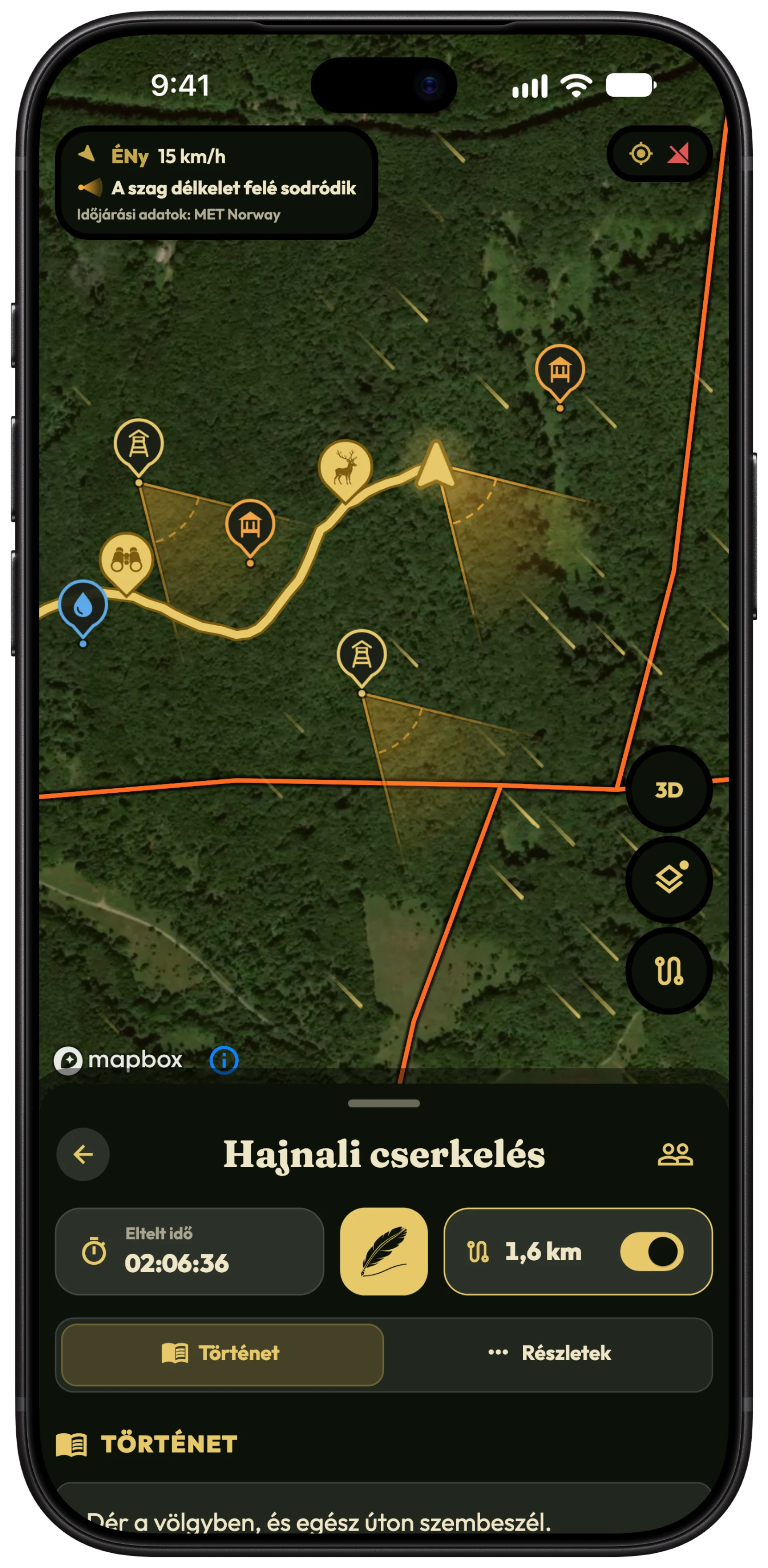
- Mapboxszal koppints a térképen a 3D gombra, hogy megdöntsd, és lásd a domborzatot; még egyszer megkoppintva újra felülnézetre vált.
Tipp Mindkét térkép műholdképet mutat. A Mapbox 3D domborzatot is ad, és a szagkúp ezen követi a terepet. A HunTracker megjegyzi a választásodat eszközönként.
Szél és szagkúp
- Koppints az Eszközök gombra, és nyisd meg a Rétegek részt.
- Kapcsold be a Szél kapcsolót, hogy az előrejelzett széllel sodródó csíkokat lásd.
- Kapcsold be a Szagkúp kapcsolót, hogy lásd, merre viszi a szél a szagodat, tőled és a beírókörzet-térképed lesei felől.
- Hagyd bekapcsolva a Domborzat figyelembevétele kapcsolót, hogy a völgyek, gerincek és lejtőszelek a 3D térképen elhajlítsák a kúpot.
Tipp A kúp az előrejelzésből készült becslés. A talaj közeli szél megkavarodik a fák és az épületek körül, ezért a helyszínen ellenőrizd, mielőtt elhelyezkedsz.
Beírókörzetek a vadásztérképen
- Koppints az Eszközök gombra, és keresd a Beírókörzet-térképek részt.
- Kapcsold be, amelyiket látni szeretnéd: a saját vadásztársaságodét, vagy azt, amelyet megosztottak veled.
- A vadászat saját beírókörzete kiemelkedik, a többi körvonalas, a lesek, etetők és itatók pedig a helyükön látszanak.
Távolság vagy terület mérése
- Koppints az Eszközök gombra, majd a Távolságmérés vagy a Területmérés gombra.
- Koppints a térképre a pontok felvételéhez. Beírókörzet határa közelében a pontok a határhoz tapadnak.
- Visszavonáshoz koppints az Az utolsó pont törlése, újrakezdéshez a Mérés törlése gombra.
- Ha végeztél, koppints a Mérés befejezése gombra.
Mentsd el a térképeket offline használatra
A vadászterületeken gyakran véget ér a térerő. Mentsd el a térképet otthon, Wi-Fin, és a terepen a műholdtérkép, a 3D domborzat és a beírókörzet-határok tovább működnek.
- Nyisd meg a Vadász › Beállítások › Offline térképek oldalt.
- A Térkép mentése alatt válaszd a Környékem lehetőséget, vagy mentsd el a térkép éppen látott részét az Eszközök › Terület mentése offline használatra úton.
- Add meg a Távolság a középponttól értékét, és ha az egyes fákat és vágásokat is látni szeretnéd, kapcsold be a Nagy részletesség kapcsolót.
- Nézd meg a Becsült méret értékét, és koppints a Mentés gombra.
- A mentett térképek a méretükkel együtt szerepelnek a listában; koppints a Frissítés gombra, ha újabb felvétel érhető el, vagy a Törlés gombra a hely felszabadításához.
Tipp A Letöltés csak Wi-Fin alapból be van kapcsolva. Mobiladaton a gomb Mentés mégis feliratra vált.
Ingyenes és Pro
A vadászatonként egy jelölőt mutató vadásztérkép ingyenes, a Google műholdtérképén. A Pro hozzáadja a Mapboxot 3D domborzattal, a szelet, a szagkúpot, a beírókörzet-térképeket, a mérőeszközt és az offline térképeket. Pro nélkül a mentett offline térképek 30 nap után törlődnek. Ingyenes és Pro összehasonlítása →
Kérdések és válaszok
Miért nem választhatom a Mapboxot?
A Mapbox és a 3D domborzata a Pro része, a webes app pedig mindig a Google-t használja. Az ingyenes fiókok a Mapbox sort Pro jelvénnyel látják.
Működnek az offline térképek a webes appban?
Nem. Az offline térképek a telefonodra vagy a táblagépedre mentődnek, ahol a terepen szükséged van rájuk.
Honnan jön a szél?
Az éppen nézett terület időjárás-előrejelzéséből, amely a térkép mozgatásával frissül. Betöltéséhez kapcsolat kell; befejezett vadászaton a vadászat közben rögzített szél játszódik vissza.
Még mindig elakadtál?
Írj nekünk, és told meg, melyik telefont és az app melyik verzióját használod. Egy igazi vadász válaszol a csapatból, általában egy napon belül.