

HunTracker · Palīdzība
Kartes iestatīšana: slāņi un bezsaistes kartes
Viss medību kartē ir vienuviet: pogā Rīki. Lūk, ko dara katrs slēdzis, kuru karti izvēlēties un kā saglabāt kartes vietām bez signāla.
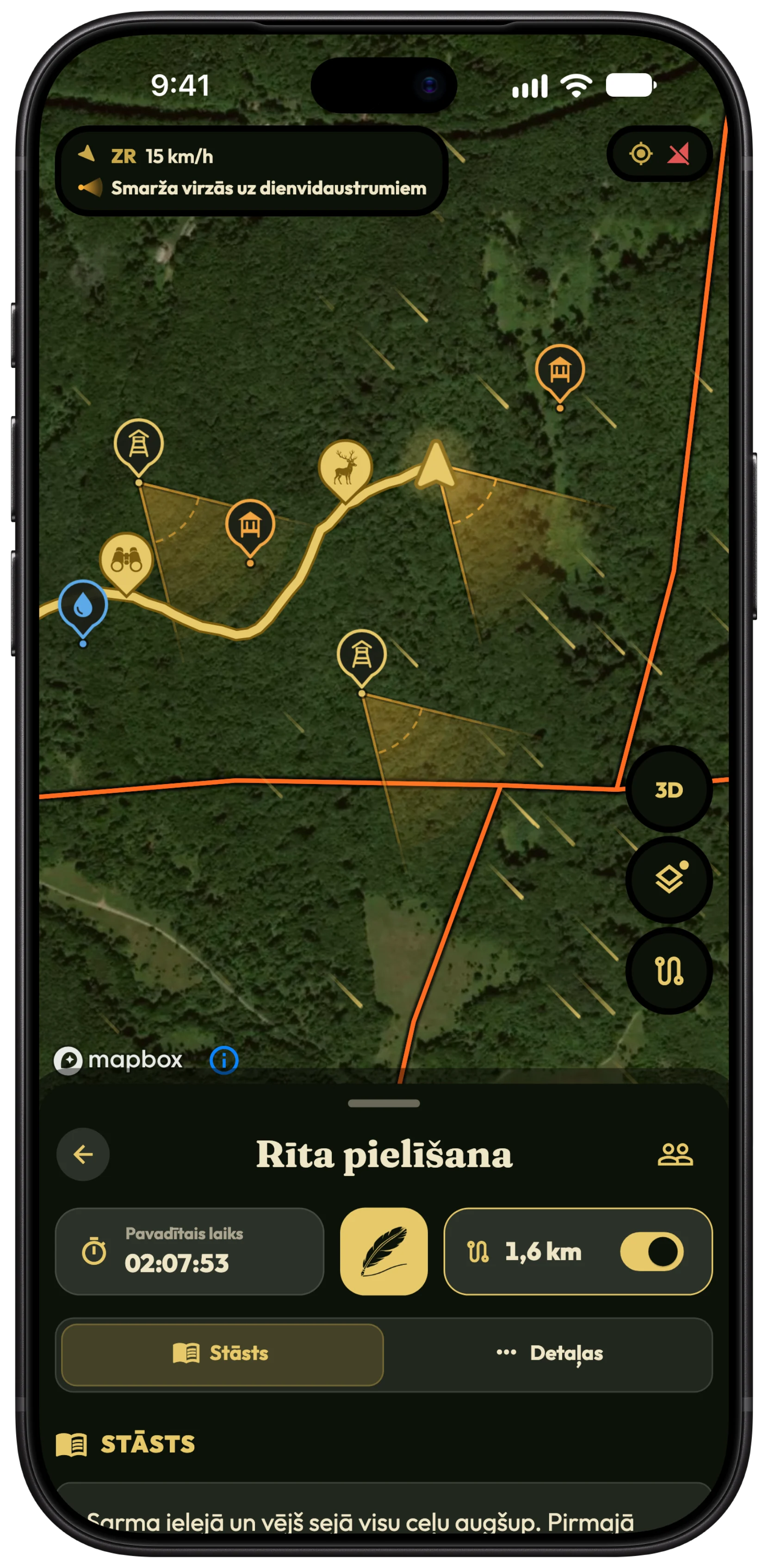
Izvēlies karti
- Atver medības un to karti.
- Pieskaries apaļajai pogai Rīki kartes stūrī. Zelta punkts uz tās nozīmē, ka kāds slānis ir ieslēgts.
- Ritini līdz sadaļai Karte un izvēlies Google vai Mapbox.
- Ar Mapbox pieskaries kartē 3D, lai to noliektu un redzētu reljefu; pieskaries vēlreiz, lai skatītos taisni uz leju.
Padoms Abas kartes rāda satelīta attēlus. Mapbox pievieno 3D reljefu, un tieši uz tās smaržas konuss izliecas līdzi zemei. HunTracker atceras tavu izvēli katrā ierīcē.
Vējš un smaržas konuss
- Pieskaries Rīki un atver Slāņi.
- Ieslēdz Vējš, lai redzētu strūkliņas, kas dreifē līdzi prognozētajam vējam.
- Ieslēdz Smaržas konuss, lai redzētu, kurp vējš nes tavu smaržu, no tevis un no torņiem tavā iecirkņu kartē.
- Atstāj Ņemt vērā reljefu ieslēgtu, lai ielejas, kalnu grēdas un nogāžu vēji izliektu konusu 3D kartē.
Padoms Konuss ir aplēse no prognozes. Vējš tuvu zemei virpuļo ap kokiem un ēkām, tāpēc pārbaudi to uz vietas, pirms apmetie.
Iecirkņi medību kartē
- Pieskaries Rīki un atrodi Iecirkņu kartes.
- Ieslēdz kartes, ko vēlies redzēt: sava kolektīva vai tādu, ar kuru kopīgota ar tevi.
- Pašu medību iecirknis izceļas, pārējie ir apvilkti ar kontūru, un torņi, barotavas un ūdenstilpnes parādās savās vietās.
Izmēri attālumu vai laukumu
- Pieskaries Rīki, tad Mērīt attālumu vai Mērīt laukumu.
- Pieskaries kartei, lai pievienotu punktus. Pie iecirkņa robežas punkti pieķeras tai.
- Izmanto Noņemt pēdējo punktu, lai atsauktu, vai Notīrīt mērījumu, lai sāktu no jauna.
- Kad esi gatavs, pieskaries Pārtraukt mērīšanu.
Saglabā kartes lietošanai bezsaistē
Medību apvidi bieži atrodas tur, kur signāls beidzas. Saglabā karti mājās ar Wi-Fi, un laukā satelīta karte, 3D reljefs un iecirkņu robežas turpinās darboties.
- Atver Mednieks › Iestatījumi › Bezsaistes kartes.
- Sadaļā Saglabāt karti izvēlies Apkārtne ap mani vai saglabā kartes daļu, kuru skaties, ar Rīki › Saglabāt šo apgabalu lietošanai bezsaistē.
- Izvēlies Attālums no centra un, ja vēlies atsevišķus kokus un ceļus, ieslēdz Augsta detalizācija.
- Pārbaudi Aptuvenais lielums un pieskaries Saglabāt.
- Saglabātās kartes tiek uzskaitītas ar to lielumu; pieskaries Atjaunināt, kad ir pieejami jaunāki attēli, vai Dzēst, lai atbrīvotu vietu.
Padoms Lejupielādēt tikai Wi-Fi tīklā pēc noklusējuma ir ieslēgts. Izmantojot mobilos datus, poga mainās uz Tomēr saglabāt.
Bezmaksas un Pro
Medību karte ar vienu piespraudi katrām medībām ir bez maksas, Google satelīta kartē. Pro pievieno Mapbox ar 3D reljefu, vēju, smaržas konusu, iecirkņu kartes, mērīšanas rīku un bezsaistes kartes. Bez Pro saglabātās bezsaistes kartes tiek dzēstas pēc 30 dienām. Salīdzini Bezmaksas un Pro →
Jautājumi un atbildes
Kāpēc nevaru izvēlēties Mapbox?
Mapbox un tā 3D reljefs ir Pro daļa, un tīmekļa lietotne vienmēr izmanto Google. Bezmaksas kontos Mapbox rinda redzama ar Pro nozīmīti.
Vai bezsaistes kartes darbojas tīmekļa lietotnē?
Nē. Bezsaistes kartes tiek saglabātas tavā tālrunī vai planšetdatorā, kur tās vajadzīgas laukā.
No kurienes nāk vējš?
No laikapstākļu prognozes apgabalam, kuru skaties, un tā atsvaidzinās, kad pārvieto karti. Ielādei vajadzīgs savienojums; pabeigtās medībās tā vietā tiek atkārtots medību laikā ierakstītais vējš.
Joprojām nav skaidrs?
Uzraksti mums un norādi, kādu tālruni un kādu lietotnes versiju izmanto. Atbild īsts komandas mednieks, parasti dienas laikā.