

HunTracker · Hjälp
Ställ in kartan: lager och offlinekartor
Allt på jaktkartan finns på ett ställe: knappen Verktyg. Här är vad varje reglage gör, vilken karta du ska välja och hur du sparar kartor för platser utan täckning.
Välj karta
- Öppna en jakt och dess karta.
- Tryck på den runda knappen Verktyg i kartans hörn. En guldpunkt på den betyder att ett lager är på.
- Scrolla till avsnittet Karta och välj Google eller Mapbox.
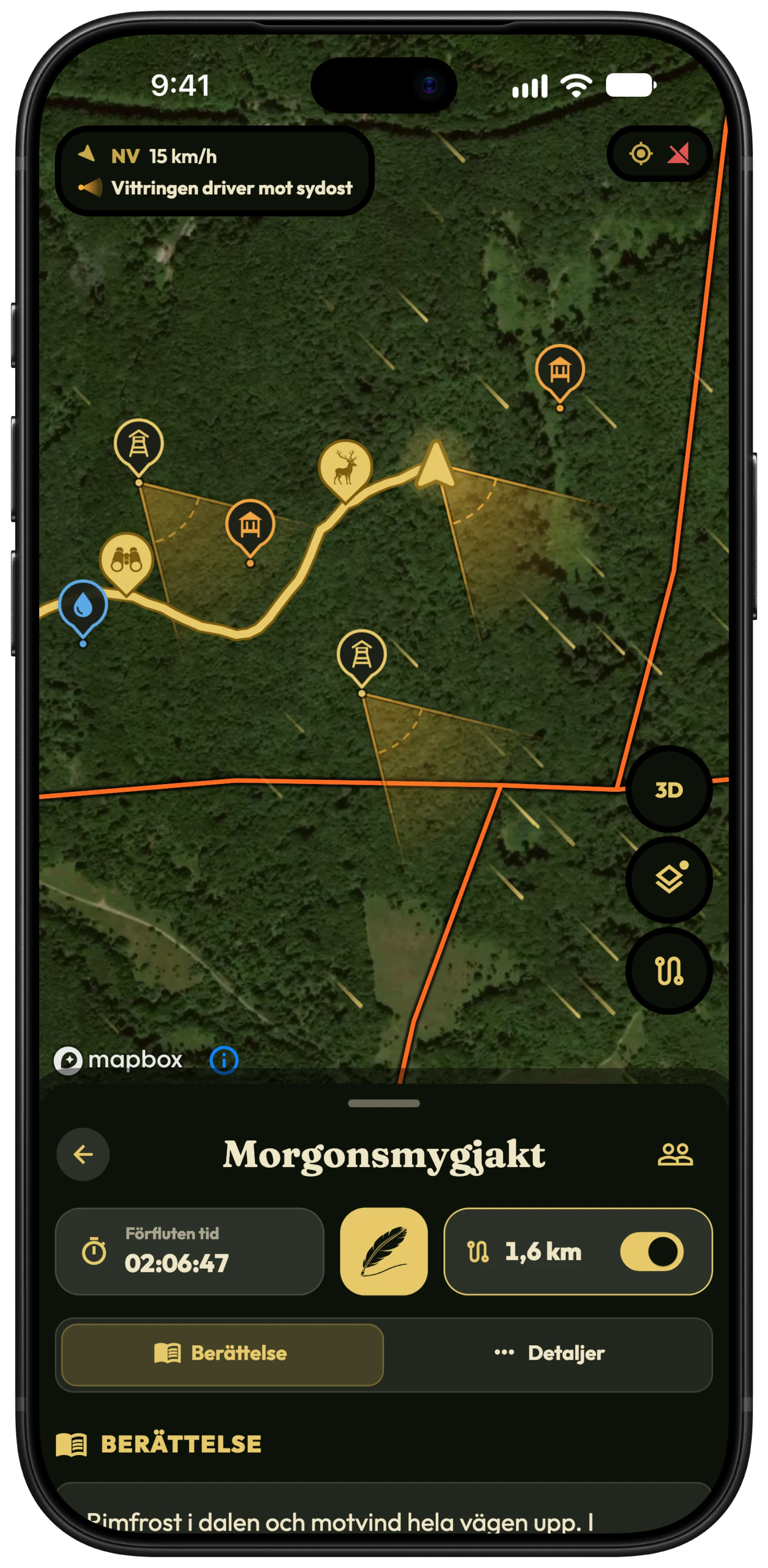
- Med Mapbox trycker du på 3D på kartan för att luta den och se terrängen; tryck igen för att titta rakt ner.
Tips Båda kartorna visar satellitbilder. Mapbox lägger till 3D-terräng och är den som vittringskonen böjer sig efter marken på. HunTracker kommer ihåg ditt val på varje enhet.
Vind och vittringskon
- Tryck på Verktyg och gå till Lager.
- Slå på Vind för att se streck som driver med den prognostiserade vinden.
- Slå på Vittringskon för att se vart vinden för din vittring, från dig och från passen på din områdeskarta.
- Låt Ta hänsyn till terrängen vara på, så att dalar, åsar och sluttningsvindar böjer konen på 3D-kartan.
Tips Konen är en uppskattning utifrån prognosen. Vinden nära marken virvlar runt träd och byggnader, så kontrollera den på plats innan du sätter dig.
Jaktområden på jaktkartan
- Tryck på Verktyg och hitta Jaktområdeskartor.
- Slå på de kartor du vill se: ditt eget jaktlags eller en som delats med dig.
- Jaktens eget område framhävs, de andra har bara konturer, och pass, foderplatser och vatten visas där de finns.
Mät ett avstånd eller en area
- Tryck på Verktyg, sedan på Mät avstånd eller Mät area.
- Tryck på kartan för att lägga till punkter. Nära en områdesgräns fäster punkterna på den.
- Ångra med Ta bort sista punkten eller börja om med Rensa mätningen.
- Tryck på Sluta mäta när du är klar.
Spara kartor för offlinebruk
Jaktmarker ligger ofta där täckningen tar slut. Spara kartan hemma på wifi, så fungerar satellitkartan, 3D-terrängen och områdesgränserna ute på fältet.
- Öppna Jägare › Inställningar › Offlinekartor.
- Under Spara en karta väljer du Område runt mig, eller så sparar du den del av kartan du tittar på med Verktyg › Spara det här området för offline.
- Välj Avstånd från mitten och slå på Hög detaljnivå om du vill se enskilda träd och skogsvägar.
- Kontrollera Uppskattad storlek och tryck på Spara.
- Sparade kartor listas med sin storlek; tryck på Uppdatera när nyare bilder finns, eller Ta bort för att frigöra utrymme.
Tips Ladda bara ned via wifi är på som standard. På mobildata byter knappen namn till Spara ändå.
Gratis och Pro
Jaktkartan med en nål per jakt är gratis, på Googles satellitkarta. Pro lägger till Mapbox med 3D-terräng, vind, vittringskon, områdeskartor, mätverktyget och offlinekartor. Utan Pro raderas sparade offlinekartor efter 30 dagar. Jämför Gratis och Pro →
Frågor och svar
Varför kan jag inte välja Mapbox?
Mapbox och dess 3D-terräng ingår i Pro, och webbappen använder alltid Google. Gratiskonton ser Mapbox-raden med en Pro-bricka.
Fungerar offlinekartor i webbappen?
Nej. Offlinekartor sparas på din telefon eller surfplatta, där du behöver dem ute på fältet.
Varifrån kommer vinden?
Från väderprognosen för området du tittar på, uppdaterad när du flyttar kartan. Den behöver uppkoppling för att laddas; på en avslutad jakt spelas i stället vinden som registrerades under jakten upp.
Kör det ihop sig?
Skriv till oss och berätta vilken telefon och vilken appversion du har. En riktig jägare i teamet svarar, oftast inom ett dygn.