

HunTracker · Aide
Enregistrer ton tracé GPS
Avec Tracé activé, HunTracker enregistre le parcours que tu fais pendant que le téléphone reste dans ta poche. Voici comment l'activer, quelles autorisations il faut et que faire si le tracé a des trous.
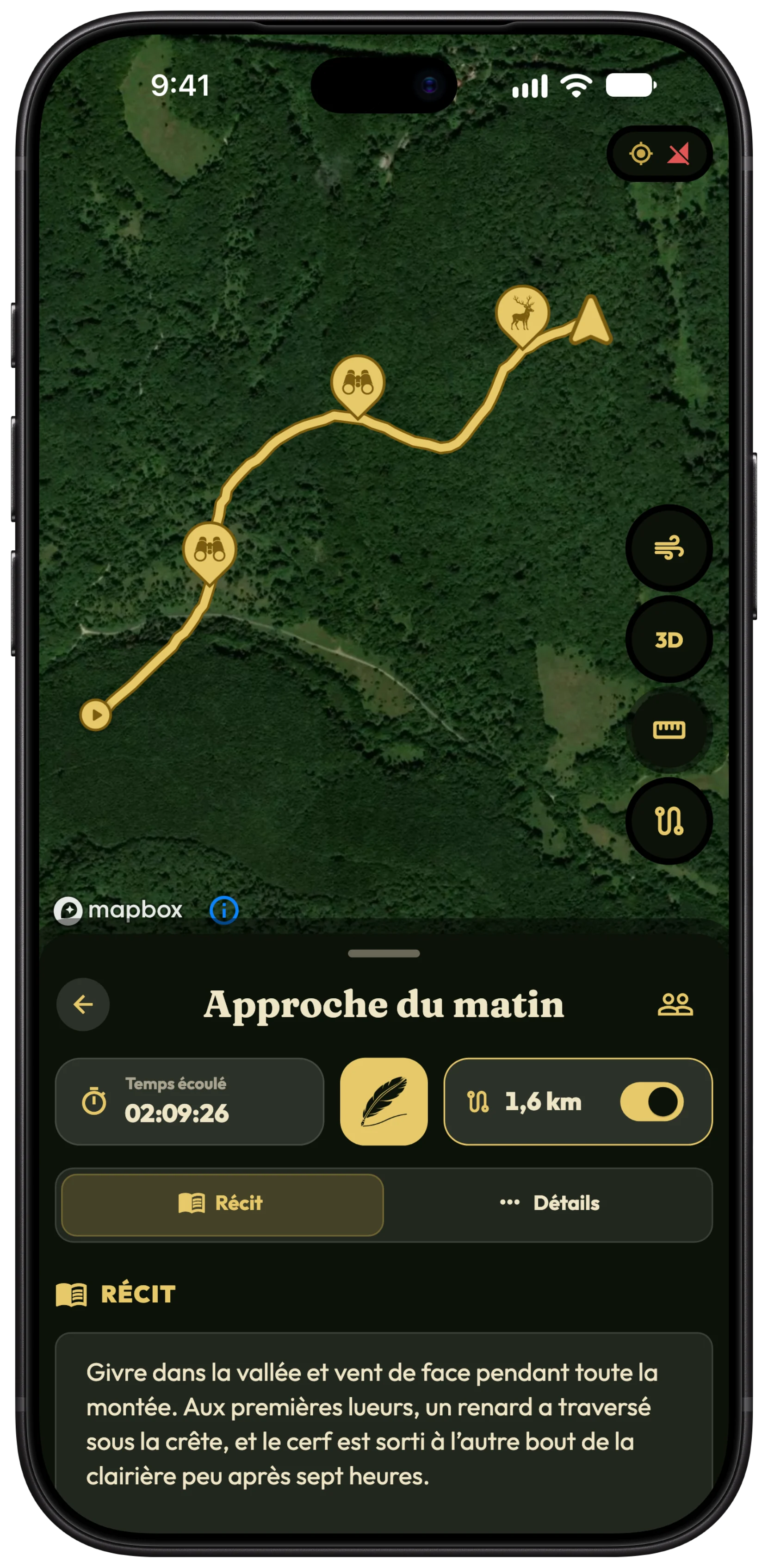
Active Tracé
- Ouvre une chasse en cours.
- Trouve le panneau avec Tracé et Distance parcourue.
- Active l'interrupteur Tracé. Le parcours commence à s'enregistrer là où tu te trouves.
- Range le téléphone. La distance continue d'augmenter pendant que tu marches.
- Désactive Tracé chaque fois que tu t'arrêtes à l'affût ; la pause apparaît comme une coupure, pas comme une ligne droite.
Astuce Tracé n'enregistre que le parcours. Ta position en direct s'affiche de toute façon sur la carte de la chasse, et placer un prélèvement là où il a eu lieu n'a jamais besoin de Tracé.
Autorise la position comme il faut
HunTracker ne demande la position que lorsque l'appli est utilisée, jamais « toujours ». Une chasse en cours compte comme une utilisation, même écran éteint.
- Quand l'appli le demande, autorise la position pendant l'utilisation de l'appli.
- Garde la position exacte activée. Avec une position approximative, rien ne peut être enregistré, et l'appli affiche Autoriser la position exacte pour corriger.
- Sur Android, la première chasse affiche la demande Laisse HunTracker fonctionner pendant la chasse. Suis-la pour désactiver l'optimisation de la batterie pour HunTracker.
- Sur les téléphones Android avec économiseur de batterie, laisse aussi HunTracker utiliser le GPS en arrière-plan quand l'économiseur est activé.
Si le tracé a des trous
Un trou signifie que le téléphone a arrêté HunTracker en arrière-plan, ou que la position n'était pas exacte. Si l'appli avait été fermée, HunTracker indique qu'il a cessé de suivre ta chasse ; rouvre-la et l'enregistrement reprend.
Ne ferme pas HunTracker en le balayant pendant une chasse, vérifie que la position exacte est activée et, sur Android, vérifie les réglages de batterie ci-dessus. Au fond d'une vallée ou sous un couvert épais, le signal GPS lui-même peut être faible, ce qui donne une ligne en dents de scie plutôt qu'un trou.
Rejoue le parcours ensuite
- Ouvre la chasse terminée et sa carte.
- Touche Rejouer le tracé sur la frise sous la carte.
- Regarde le parcours se dessiner, avec des flèches pour le sens et des lignes pointillées là où Tracé était en pause. Dans une chasse partagée, chaque chasseur a sa propre ligne.
Gratuit et Pro
L'enregistrement du tracé, les parcours sauvegardés et la frise de relecture font partie de Pro. Sans Pro, la carte de chaque chasse affiche un repère avec son lieu. Comparer Gratuit et Pro →
En savoir plus sur l'appli GPS de chasse →
Questions et réponses
Le GPS fonctionne-t-il sans réseau mobile ?
Oui. Le GPS n'a pas besoin de données mobiles : le parcours continue de s'enregistrer là où il n'y a pas de couverture et se synchronise quand tu es de nouveau à portée.
Tracé vide-t-il la batterie ?
Il utilise le GPS, comme n'importe quel enregistreur de parcours, mais HunTracker n'enregistre que pendant une chasse avec Tracé activé. Désactiver Tracé pendant un long affût économise la batterie.
Pourquoi HunTracker ne demande-t-il pas la position « Toujours » ?
Il n'en a pas besoin : une chasse en cours continue de fonctionner en arrière-plan avec la position autorisée pendant l'utilisation, et rien n'est enregistré en dehors d'une chasse.
Toujours bloqué ?
Écris-nous en précisant ton téléphone et la version de l'appli. C'est un vrai chasseur de l'équipe qui répond, en général sous un jour.