

HunTracker · Pomoc
Nagrywanie trasy GPS
Z włączoną Trasą HunTracker nagrywa drogę, którą idziesz, a telefon zostaje w kieszeni. Oto jak ją włączyć, jakich uprawnień potrzebuje i co robić, gdy trasa ma luki.
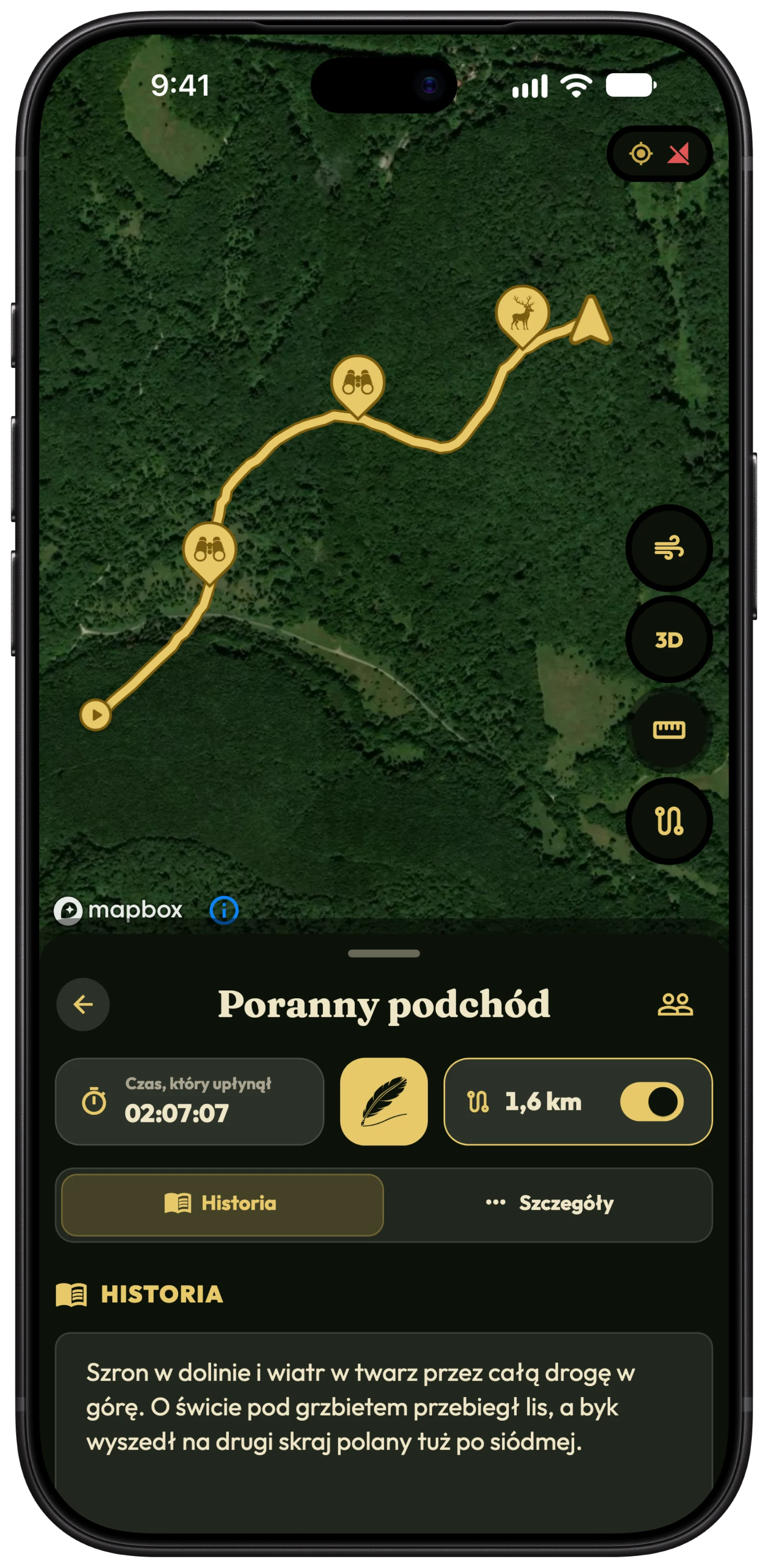
Włącz Trasę
- Otwórz trwające polowanie.
- Znajdź panel z Trasa i Pokonany dystans.
- Włącz przełącznik Trasa. Nagrywanie drogi zaczyna się tam, gdzie stoisz.
- Schowaj telefon. Dystans rośnie, gdy idziesz.
- Wyłączaj Trasa, gdy siadasz na dłużej; przerwa pokaże się jako luka, a nie jako prosta linia.
Wskazówka Trasa nagrywa tylko drogę. Twoja aktualna pozycja jest na mapie polowania widoczna i bez niej, a oznaczenie pozyskania w miejscu, w którym się wydarzyło, nigdy nie wymaga Trasy.
Zezwól na lokalizację w odpowiedni sposób
HunTracker prosi o lokalizację tylko podczas używania aplikacji, nigdy o „zawsze”. Trwające polowanie liczy się jako używanie, nawet przy wygaszonym ekranie.
- Gdy aplikacja zapyta, zezwól na lokalizację podczas używania aplikacji.
- Zostaw włączoną dokładną lokalizację. Przy lokalizacji przybliżonej nic nie da się nagrać, a aplikacja pokazuje Zezwól na dokładną lokalizację, żeby to naprawić.
- Na Androidzie pierwsze polowanie poprosi Cię o Pozwól HunTrackerowi działać podczas polowania. Zastosuj się do tego, aby wyłączyć optymalizację baterii dla HunTrackera.
- Na telefonach z Androidem z oszczędzaniem baterii zezwól też, aby HunTracker mógł używać GPS w tle, gdy oszczędzanie jest włączone.
Gdy trasa ma luki
Luka oznacza, że telefon zatrzymał HunTrackera w tle albo lokalizacja nie była dokładna. Jeśli aplikacja została zamknięta, HunTracker informuje, że przestał śledzić polowanie; otwórz go ponownie, a nagrywanie będzie trwać dalej.
Nie zamykaj HunTrackera przesunięciem podczas polowania, sprawdź, czy dokładna lokalizacja jest włączona, a na Androidzie sprawdź ustawienia baterii opisane wyżej. Głęboko w dolinie lub pod gęstym zadrzewieniem sam sygnał GPS może być słaby, co objawia się poszarpaną linią, a nie luką.
Odtwórz trasę po polowaniu
- Otwórz zakończone polowanie i jego mapę.
- Stuknij Odtwórz trasę na osi czasu pod mapą.
- Patrz, jak trasa sama się rysuje, ze strzałkami kierunku i liniami przerywanymi tam, gdzie Trasa była wstrzymana. We wspólnym polowaniu każdy myśliwy ma własną linię.
Za darmo i Pro
Nagrywanie trasy, zapisane trasy i oś czasu z odtwarzaniem należą do Pro. Bez Pro mapa każdego polowania pokazuje jedną pinezkę z jego miejscem. Porównaj Free i Pro →
Więcej o aplikacji GPS dla myśliwych →
Pytania i odpowiedzi
Czy GPS działa bez zasięgu sieci komórkowej?
Tak. GPS nie potrzebuje danych komórkowych, więc trasa nagrywa się tam, gdzie nie ma zasięgu, i synchronizuje się po powrocie w jego zasięg.
Czy Trasa zużywa baterię?
Używa GPS jak każdy rejestrator tras, ale HunTracker nagrywa tylko wtedy, gdy trwa polowanie z włączoną Trasą. Wyłączenie Trasy podczas długiego siedzenia oszczędza baterię.
Dlaczego HunTracker nie prosi o lokalizację „Zawsze”?
Nie potrzebuje jej: trwające polowanie działa w tle także przy lokalizacji dozwolonej podczas używania aplikacji, a poza polowaniem nic nie jest nagrywane.
Nadal nie wiesz?
Napisz do nas i podaj, jakiego telefonu i jakiej wersji aplikacji używasz. Odpowie Ci prawdziwy myśliwy z naszego zespołu, zwykle w ciągu doby.