

HunTracker · Ayuda
Grabar tu recorrido GPS
Con Recorrido activado, HunTracker graba el camino que haces mientras el móvil sigue en tu bolsillo. Aquí tienes cómo activarlo, qué permisos necesita y qué hacer si la ruta tiene huecos.
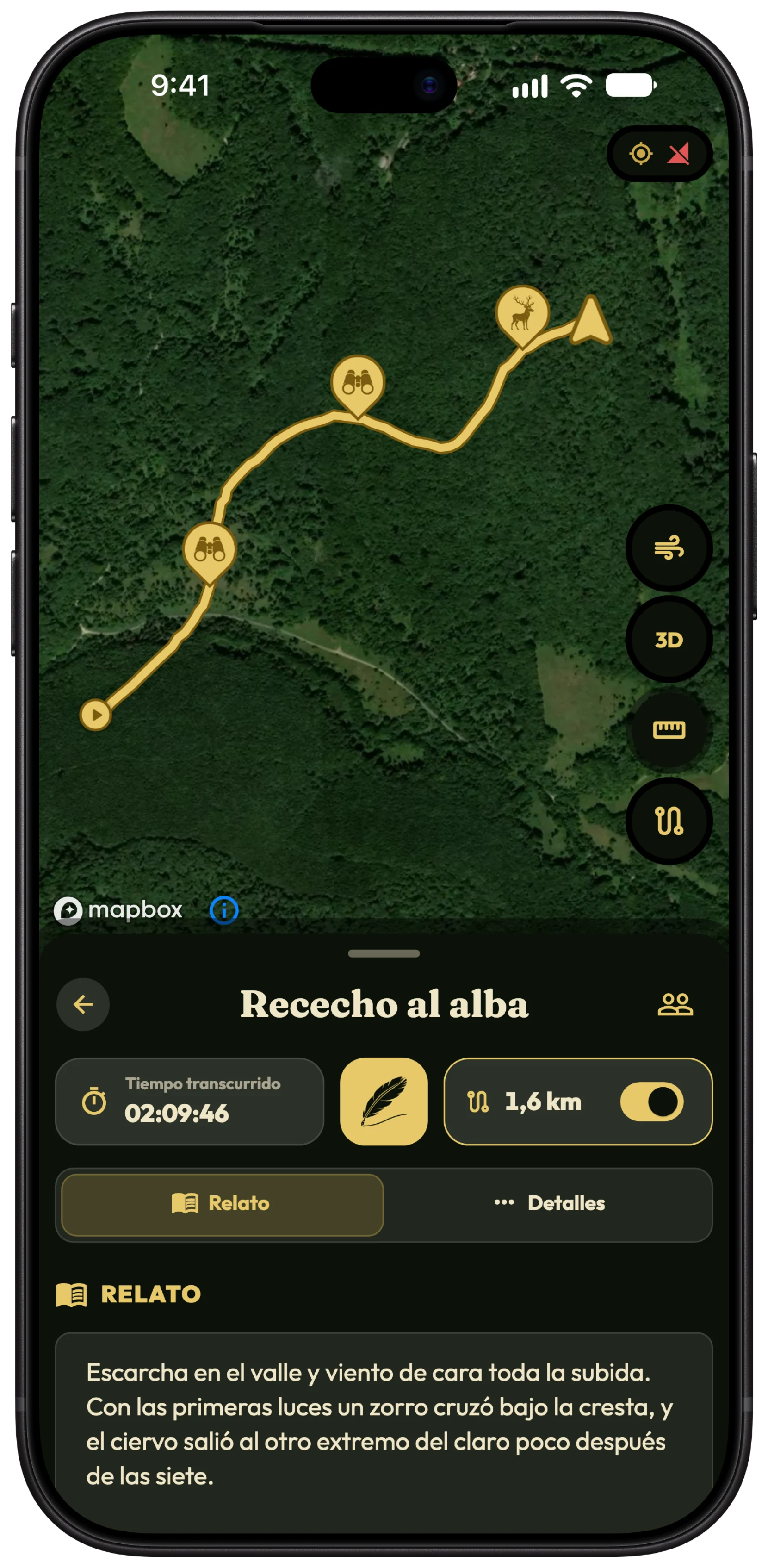
Activa Recorrido
- Abre una cacería en marcha.
- Busca el panel con Recorrido y Distancia recorrida.
- Activa el interruptor Recorrido. La ruta empieza a grabarse desde donde estás.
- Guarda el móvil. La distancia sigue sumando mientras caminas.
- Desactiva Recorrido cuando te sientes a esperar; la pausa se ve como un corte, no como una línea recta.
Consejo Recorrido solo graba el camino. Tu posición en directo se ve igualmente en el mapa de la cacería, y marcar una captura donde ocurrió nunca necesita Recorrido.
Permite la ubicación como toca
HunTracker solo pide la ubicación mientras la app está en uso, nunca «siempre». Una cacería en marcha cuenta como uso, aunque la pantalla esté apagada.
- Cuando la app lo pida, permite la ubicación mientras usas la app.
- Mantén activada la ubicación precisa. Con ubicación aproximada no se puede grabar nada, y la app muestra Permitir ubicación precisa para arreglarlo.
- En Android, la primera cacería muestra la petición Mantén HunTracker en marcha durante la cacería. Sigue los pasos para desactivar la optimización de batería para HunTracker.
- En los móviles Android con ahorro de batería, permite también que HunTracker use el GPS en segundo plano mientras el ahorro está activado.
Si la ruta tiene huecos
Un hueco significa que el móvil detuvo HunTracker en segundo plano, o que la ubicación no era precisa. Si la app se había cerrado, HunTracker avisa de que dejó de seguir tu cacería; ábrela de nuevo y la grabación continúa.
No cierres HunTracker deslizándolo durante una cacería, comprueba que la ubicación precisa está activada y, en Android, revisa los ajustes de batería de arriba. En el fondo de un valle o bajo una cubierta espesa, la propia señal GPS puede ser débil, y eso se ve como una línea dentada en vez de un hueco.
Reproduce la ruta después
- Abre la cacería terminada y su mapa.
- Toca Reproducir recorrido en la línea de tiempo bajo el mapa.
- Mira cómo se dibuja la ruta, con flechas para el sentido y líneas discontinuas donde Recorrido estaba en pausa. En una cacería compartida cada cazador tiene su propia línea.
Gratis y Pro
La grabación del recorrido, las rutas guardadas y la línea de tiempo de reproducción forman parte de Pro. Sin Pro, el mapa de cada cacería muestra un marcador con su ubicación. Comparar Gratis y Pro →
Más sobre la app GPS de caza →
Preguntas y respuestas
¿Funciona el GPS sin cobertura móvil?
Sí. El GPS no necesita datos móviles, así que la ruta sigue grabándose donde no hay cobertura y se sincroniza cuando vuelves a tener.
¿Recorrido gasta batería?
Usa el GPS, como cualquier grabador de rutas, pero HunTracker solo graba mientras hay una cacería en marcha con Recorrido activado. Desactivar Recorrido durante una espera larga ahorra batería.
¿Por qué HunTracker no pide la ubicación «Siempre»?
No la necesita: una cacería en marcha sigue funcionando en segundo plano con la ubicación permitida durante el uso, y fuera de una cacería no se graba nada.
¿Sigues atascado?
Escríbenos e indica qué móvil y qué versión de la app usas. Te responde un cazador de verdad del equipo, normalmente en un día.