

HunTracker · Nápověda
Nastavení mapy: vrstvy a offline mapy
Vše na mapě lovu je na jednom místě: v tlačítku Nástroje. Zde je, co který přepínač dělá, kterou mapu zvolit a jak uložit mapy pro místa bez signálu.
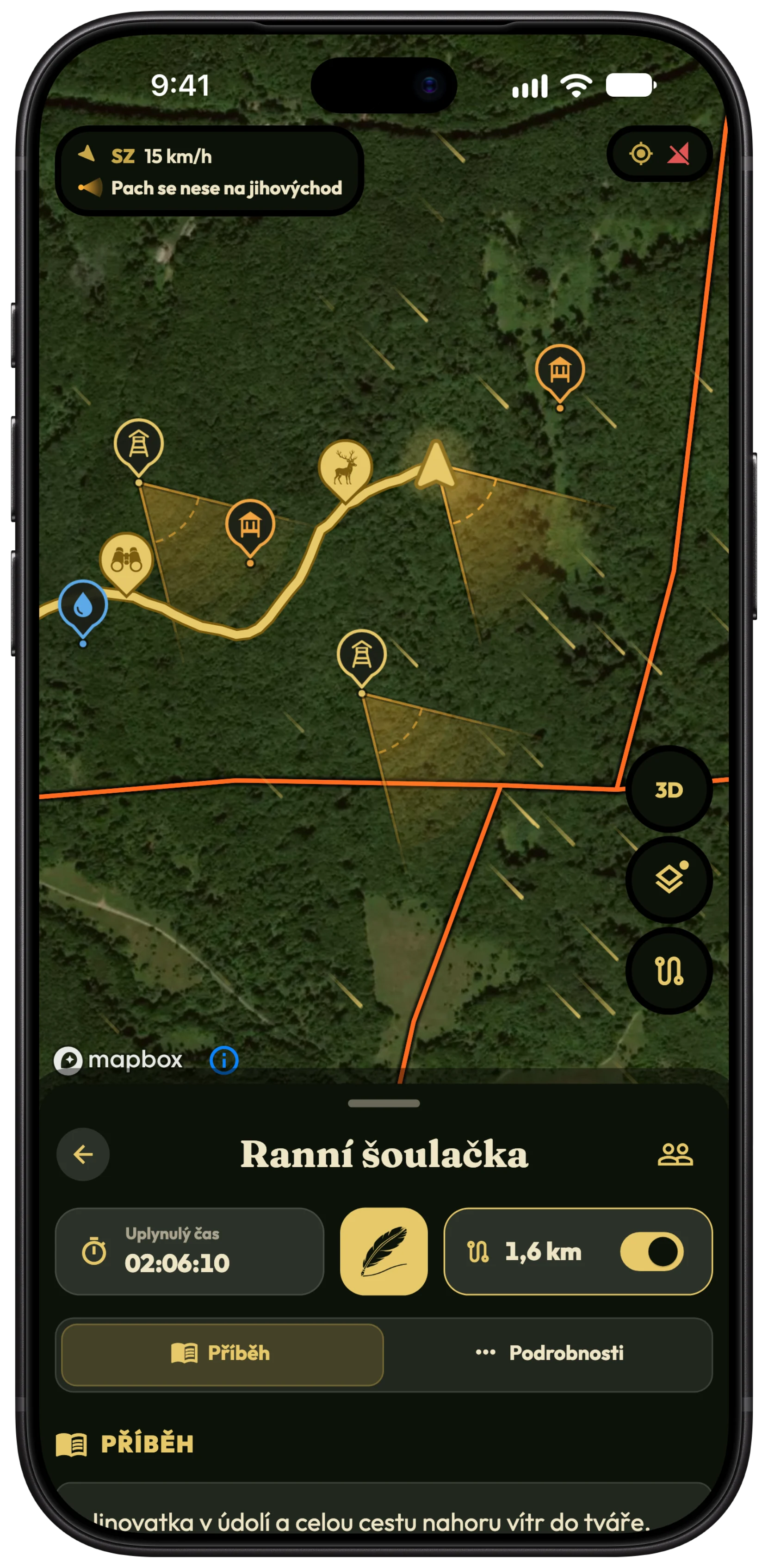
Vyberte mapu
- Otevřete lov a jeho mapu.
- Klepněte na kulaté tlačítko Nástroje v rohu mapy. Zlatá tečka na něm znamená, že je zapnutá nějaká vrstva.
- Sjeďte do sekce Mapa a vyberte Google nebo Mapbox.
- U Mapboxu klepněte na mapě na 3D, mapa se nakloní a uvidíte terén; dalším klepnutím se podíváte přímo shora.
Tip Obě mapy ukazují satelitní snímky. Mapbox přidává 3D terén a je to mapa, na které se kužel pachu ohýbá podle terénu. HunTracker si vaši volbu pamatuje na každém zařízení.
Vítr a kužel pachu
- Klepněte na Nástroje a přejděte na Vrstvy.
- Zapněte Vítr, uvidíte čáry unášené předpovídaným větrem.
- Zapněte Kužel pachu, uvidíte, kam vítr nese váš pach, od vás i od posedů na mapě vašeho úseku.
- Nechte zapnuté Zohlednit terén, aby údolí, hřebeny a svahové větry kužel na 3D mapě ohýbaly.
Tip Kužel je odhad z předpovědi. Vítr při zemi víří kolem stromů a budov, proto ho před usazením zkontrolujte na místě.
Úseky na mapě lovu
- Klepněte na Nástroje a najděte Mapy úseků.
- Zapněte mapy, které chcete vidět: vašeho sdružení, nebo mapu, kterou s vámi někdo sdílí.
- Úsek vašeho lovu vyniká, ostatní jsou jen obtažené a posedy, krmelce a vodní místa jsou vidět tam, kde jsou.
Změřte vzdálenost nebo plochu
- Klepněte na Nástroje a pak na Měřit vzdálenost nebo Měřit plochu.
- Klepáním do mapy přidáváte body. U hranice úseku se body přichytí k ní.
- Odebrat poslední bod vrátí krok zpět, Smazat měření začne znovu.
- Až skončíte, klepněte na Ukončit měření.
Uložte mapy pro offline použití
Honitby jsou často tam, kde končí signál. Uložte mapu doma na Wi-Fi a v terénu dál funguje satelitní mapa, 3D terén i hranice úseků.
- Otevřete Lovec › Nastavení › Offline mapy.
- V části Uložit mapu vyberte Okolí mé polohy, nebo uložte část mapy, kterou právě vidíte, přes Nástroje › Uložit tuto oblast pro offline.
- Zvolte Vzdálenost od středu a chcete-li vidět jednotlivé stromy a průseky, zapněte Vysoká podrobnost.
- Zkontrolujte Odhadovaná velikost a klepněte na Uložit.
- Uložené mapy jsou vypsány s velikostí; klepněte na Aktualizovat, když jsou k dispozici novější snímky, nebo na Smazat pro uvolnění místa.
Tip Stahovat jen přes Wi-Fi je ve výchozím stavu zapnuto. Přes mobilní data se tlačítko změní na Přesto uložit.
Zdarma a Pro
Mapa lovu s jednou značkou na lov je zdarma, na satelitní mapě Google. Pro přidává Mapbox s 3D terénem, vítr, kužel pachu, mapy úseků, měření a offline mapy. Bez Pro se uložené offline mapy po 30 dnech smažou. Porovnat Free a Pro →
Otázky a odpovědi
Proč nemohu vybrat Mapbox?
Mapbox a jeho 3D terén jsou součástí Pro a webová aplikace vždy používá Google. Bezplatné účty vidí řádek Mapbox se značkou Pro.
Fungují offline mapy ve webové aplikaci?
Ne. Offline mapy se ukládají do telefonu nebo tabletu, kde je v terénu potřebujete.
Odkud se bere vítr?
Z předpovědi počasí pro oblast, kterou sledujete, a obnovuje se, jak mapou posouváte. K načtení potřebuje připojení; u ukončeného lovu se přehraje vítr zaznamenaný během lovu.
Pořád nevíte?
Napište nám a uveďte, jaký telefon a jakou verzi aplikace používáte. Odpoví vám skutečný myslivec z našeho týmu, obvykle do jednoho dne.