

HunTracker · Ayuda
Configurar el mapa: capas y mapas sin conexión
Todo lo del mapa de la cacería está en un solo sitio: el botón Herramientas. Aquí tienes qué hace cada interruptor, qué mapa elegir y cómo guardar mapas para los sitios sin cobertura.
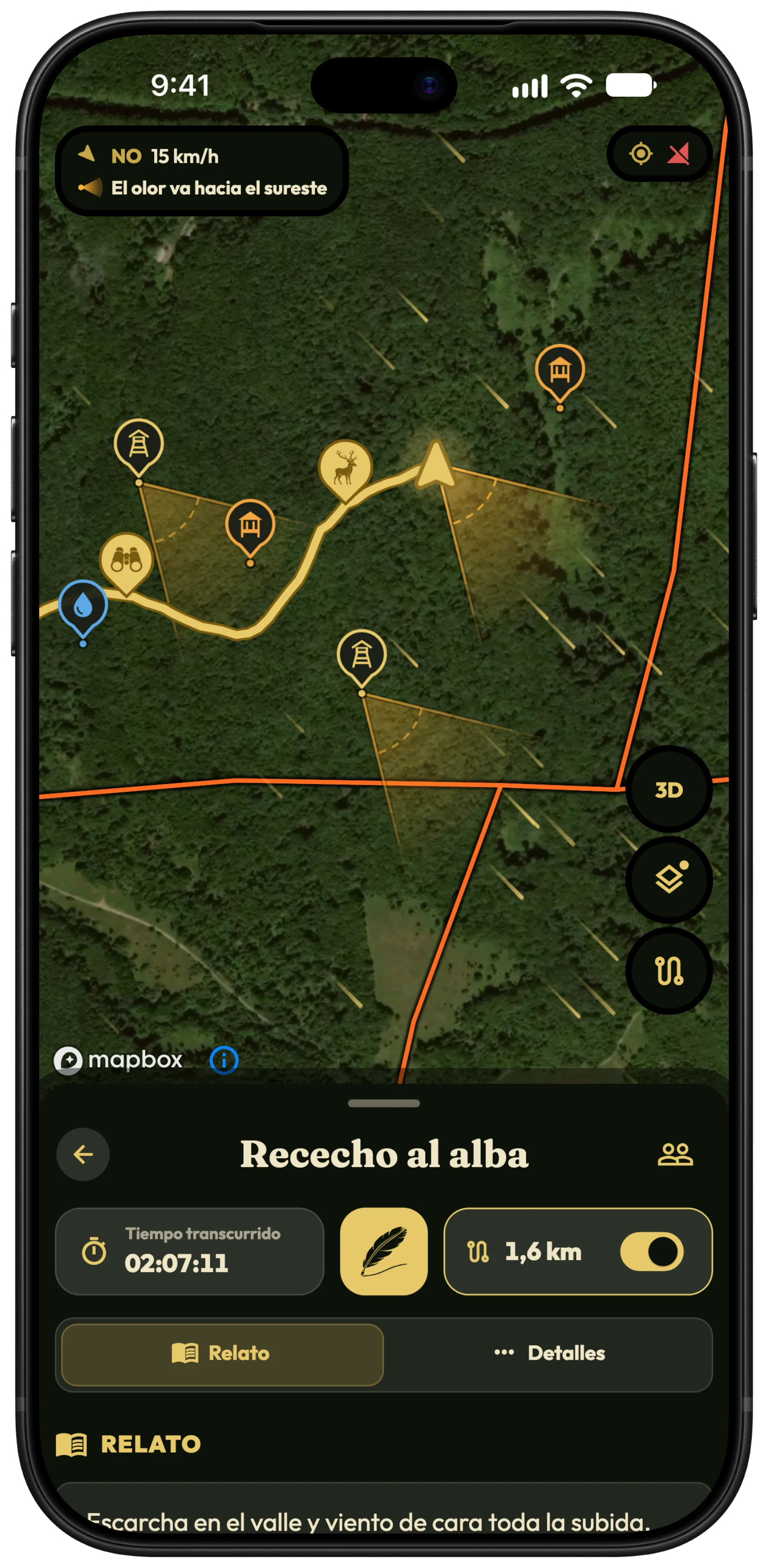
Elige el mapa
- Abre una cacería y su mapa.
- Toca el botón redondo Herramientas en la esquina del mapa. Un punto dorado indica que hay una capa activada.
- Baja hasta la sección Mapa y elige Google o Mapbox.
- Con Mapbox, toca 3D en el mapa para inclinarlo y ver el relieve; tócalo de nuevo para mirar desde arriba.
Consejo Los dos mapas muestran imágenes de satélite. Mapbox añade relieve 3D y es en el que el cono de olor se curva con el terreno. HunTracker recuerda tu elección en cada dispositivo.
El viento y el cono de olor
- Toca Herramientas y ve a Capas.
- Activa Viento para ver líneas que se desplazan con el viento previsto.
- Activa Cono de olor para ver adónde lleva el viento tu olor, desde ti y desde los puestos de tu mapa de distritos.
- Deja activado Tener en cuenta el terreno, para que valles, crestas y vientos de ladera curven el cono en el mapa 3D.
Consejo El cono es una estimación a partir de la previsión. Cerca del suelo el viento se arremolina entre árboles y edificios, así que compruébalo sobre el terreno antes de acomodarte.
Los distritos en el mapa de la cacería
- Toca Herramientas y busca Mapas de distritos.
- Activa los mapas que quieras ver: el de tu propia asociación o uno compartido contigo.
- El distrito de la cacería destaca, los demás se ven solo con el contorno, y puestos, comederos y puntos de agua aparecen donde están.
Mide una distancia o una superficie
- Toca Herramientas y luego Medir distancia o Medir superficie.
- Toca el mapa para añadir puntos. Cerca del límite de un distrito, los puntos se ajustan a él.
- Usa Quitar el último punto para deshacer, o Borrar la medición para empezar de nuevo.
- Toca Dejar de medir cuando termines.
Guarda mapas para usarlos sin conexión
Los cotos suelen estar donde se acaba la cobertura. Guarda el mapa en casa con wifi, y en el campo el mapa de satélite, el relieve 3D y los límites de los distritos seguirán funcionando.
- Abre Cazador › Ajustes › Mapas sin conexión.
- En Guardar un mapa, elige Zona a mi alrededor, o guarda la parte del mapa que estás viendo con Herramientas › Guardar esta zona sin conexión.
- Elige la Distancia desde el centro y, si quieres ver árboles sueltos y pistas, activa Alto detalle.
- Mira el Tamaño estimado y toca Guardar.
- Los mapas guardados aparecen en una lista con su tamaño; toca Actualizar cuando haya imágenes más recientes, o Eliminar para liberar espacio.
Consejo Descargar solo con wifi está activado por defecto. Con datos móviles el botón cambia a Guardar de todos modos.
Gratis y Pro
El mapa de la cacería con un marcador por cacería es gratis, con el mapa de satélite de Google. Pro añade Mapbox con relieve 3D, viento, cono de olor, mapas de distritos, herramienta de medición y mapas sin conexión. Sin Pro, los mapas sin conexión guardados se eliminan a los 30 días. Comparar Gratis y Pro →
Preguntas y respuestas
¿Por qué no puedo elegir Mapbox?
Mapbox y su relieve 3D forman parte de Pro, y la app web usa siempre Google. Las cuentas gratuitas ven la fila de Mapbox con una insignia Pro.
¿Funcionan los mapas sin conexión en la app web?
No. Los mapas sin conexión se guardan en tu móvil o tableta, donde los necesitas en el campo.
¿De dónde sale el viento?
De la previsión meteorológica de la zona que estás viendo, que se actualiza al mover el mapa. Necesita conexión para cargarse; en una cacería terminada se reproduce en su lugar el viento registrado durante la cacería.
¿Sigues atascado?
Escríbenos e indica qué móvil y qué versión de la app usas. Te responde un cazador de verdad del equipo, normalmente en un día.