

HunTracker · Ohje
Kartan asetukset: tasot ja offline-kartat
Kaikki metsästyskartan toiminnot ovat yhdessä paikassa: painikkeessa Työkalut. Tässä kerrotaan, mitä kukin kytkin tekee, minkä kartan valitset ja miten tallennat kartat paikkoihin, joissa ei ole kenttää.
Valitse kartta
- Avaa metsästys ja sen kartta.
- Napauta kartan kulmassa olevaa pyöreää painiketta Työkalut. Kultainen piste siinä kertoo, että jokin taso on päällä.
- Vieritä osioon Kartta ja valitse Google tai Mapbox.
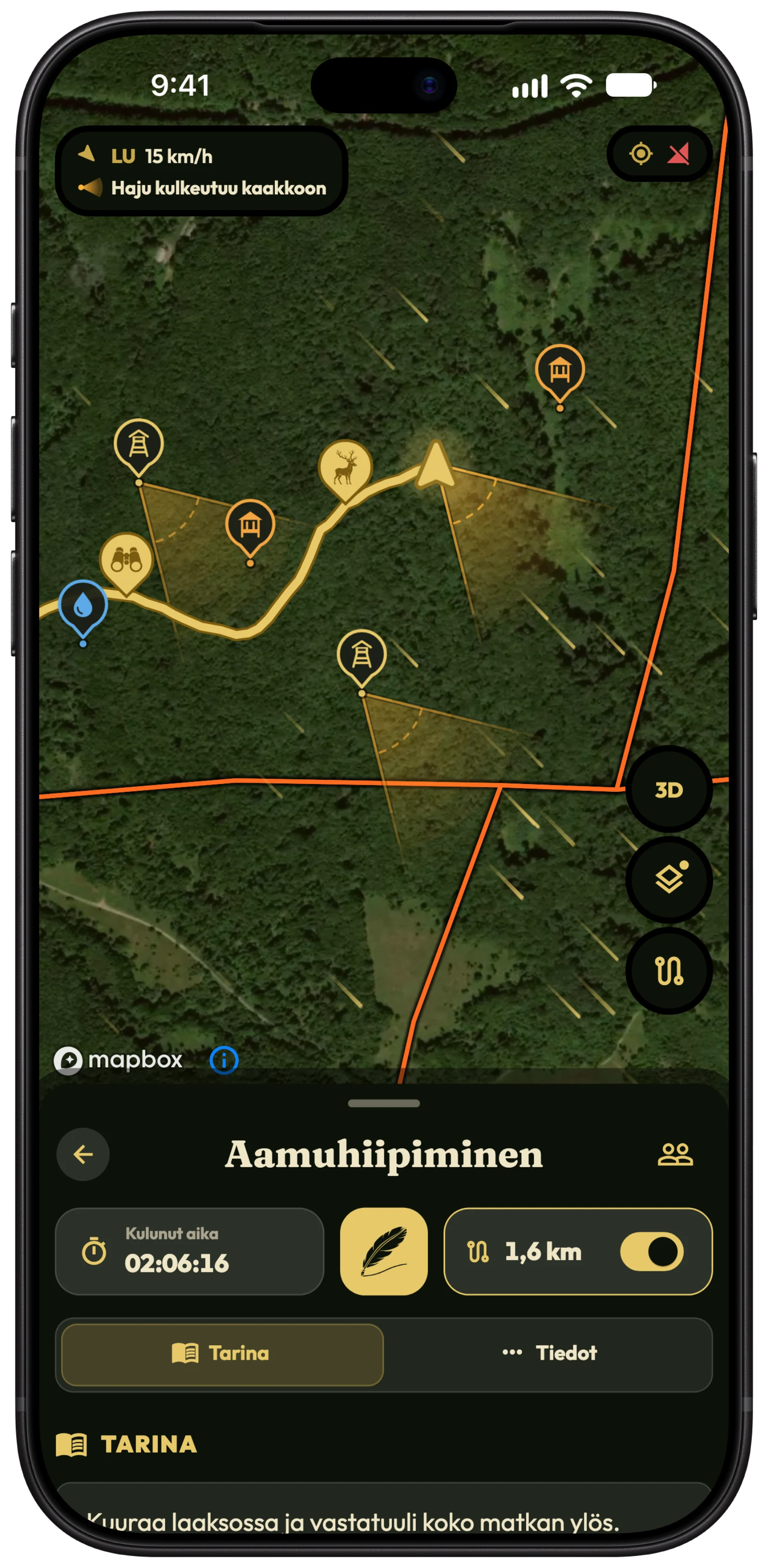
- Mapboxilla napauta kartalla 3D, niin kartta kallistuu ja maasto näkyy; napauta uudelleen, niin katsot suoraan ylhäältä.
Vinkki Molemmat kartat näyttävät satelliittikuvaa. Mapbox lisää 3D-maaston, ja hajukeila mukautuu maastoon vain sillä. HunTracker muistaa valintasi jokaisella laitteella erikseen.
Tuuli ja hajukeila
- Napauta Työkalut ja siirry kohtaan Tasot.
- Kytke Tuuli päälle nähdäksesi ennustetun tuulen mukana ajelehtivat viivat.
- Kytke Hajukeila päälle nähdäksesi, minne tuuli kuljettaa hajusi sinusta ja aluekartallasi olevilta passipaikoilta.
- Jätä Huomioi maasto päälle, jotta laaksot, harjanteet ja rinnetuulet taivuttavat keilaa 3D-kartalla.
Vinkki Keila on ennusteesta laskettu arvio. Maanpinnan lähellä tuuli pyörteilee puiden ja rakennusten ympärillä, joten tarkista se paikan päällä ennen kuin asetut.
Alueet metsästyskartalla
- Napauta Työkalut ja etsi Aluekartat.
- Kytke päälle kartat, jotka haluat nähdä: oman seurasi kartta tai sinulle jaettu kartta.
- Metsästyksen oma alue erottuu, muut on piirretty reunaviivoin, ja passipaikat, ruokintapaikat ja vedet näkyvät sijainnissaan.
Mittaa etäisyys tai pinta-ala
- Napauta Työkalut ja sitten Mittaa etäisyys tai Mittaa pinta-ala.
- Lisää pisteitä napauttamalla karttaa. Aluerajan lähellä pisteet tarttuvat siihen.
- Kumoa painikkeella Poista viimeinen piste tai aloita alusta painikkeella Tyhjennä mittaus.
- Kun olet valmis, napauta Lopeta mittaus.
Tallenna kartat offline-käyttöön
Metsästysmaat ovat usein siellä, missä kenttä loppuu. Tallenna kartta kotona Wi-Fi-yhteydellä, niin maastossa satelliittikartta, 3D-maasto ja aluerajat toimivat edelleen.
- Avaa Metsästäjä › Asetukset › Offline-kartat.
- Valitse kohdassa Tallenna kartta vaihtoehto Alue ympärilläni tai tallenna kartan katsomasi osa kohdasta Työkalut › Tallenna tämä alue offline-käyttöön.
- Valitse Etäisyys keskipisteestä ja, jos haluat yksittäiset puut ja ajourat näkyviin, kytke päälle Korkea tarkkuus.
- Tarkista Arvioitu koko ja napauta Tallenna.
- Tallennetut kartat luetellaan kokoineen; napauta Päivitä, kun uudempaa kuvaa on saatavilla, tai Poista vapauttaaksesi tilaa.
Vinkki Lataa vain Wi-Fi-yhteydellä on oletuksena päällä. Mobiilidatalla painikkeen nimeksi tulee Tallenna silti.
Ilmainen ja Pro
Metsästyskartta yhdellä neulalla metsästystä kohden on ilmainen, Googlen satelliittikartalla. Pro lisää Mapboxin 3D-maastolla, tuulen, hajukeilan, aluekartat, mittaustyökalun ja offline-kartat. Ilman Proa tallennetut offline-kartat poistetaan 30 päivän kuluttua. Vertaa ilmaista ja Prota →
Kysymyksiä ja vastauksia
Miksi en voi valita Mapboxia?
Mapbox ja sen 3D-maasto kuuluvat Proon, ja verkkosovellus käyttää aina Googlea. Ilmaiset tilit näkevät Mapbox-rivin Pro-merkillä.
Toimivatko offline-kartat verkkosovelluksessa?
Eivät. Offline-kartat tallennetaan puhelimeen tai tablettiin, jossa niitä tarvitaan maastossa.
Mistä tuuli tulee?
Katsomasi alueen sääennusteesta, ja se päivittyy karttaa liikuttaessasi. Lataus vaatii yhteyden; päättyneellä metsästyksellä toistetaan sen sijaan metsästyksen aikana tallennettu tuuli.
Jäikö jokin askarruttamaan?
Kirjoita meille ja kerro, mitä puhelinta ja minkä version sovelluksesta käytät. Vastaajana on oikea metsästäjä tiimistämme, yleensä vuorokauden sisällä.