

HunTracker · Yardım
Haritayı kurmak: katmanlar ve çevrimdışı haritalar
Av haritasındaki her şey tek bir yerde: Araçlar düğmesi. Her anahtarın ne yaptığı, hangi haritayı seçeceğin ve sinyalin olmadığı yerler için haritaları nasıl kaydedeceğin burada.
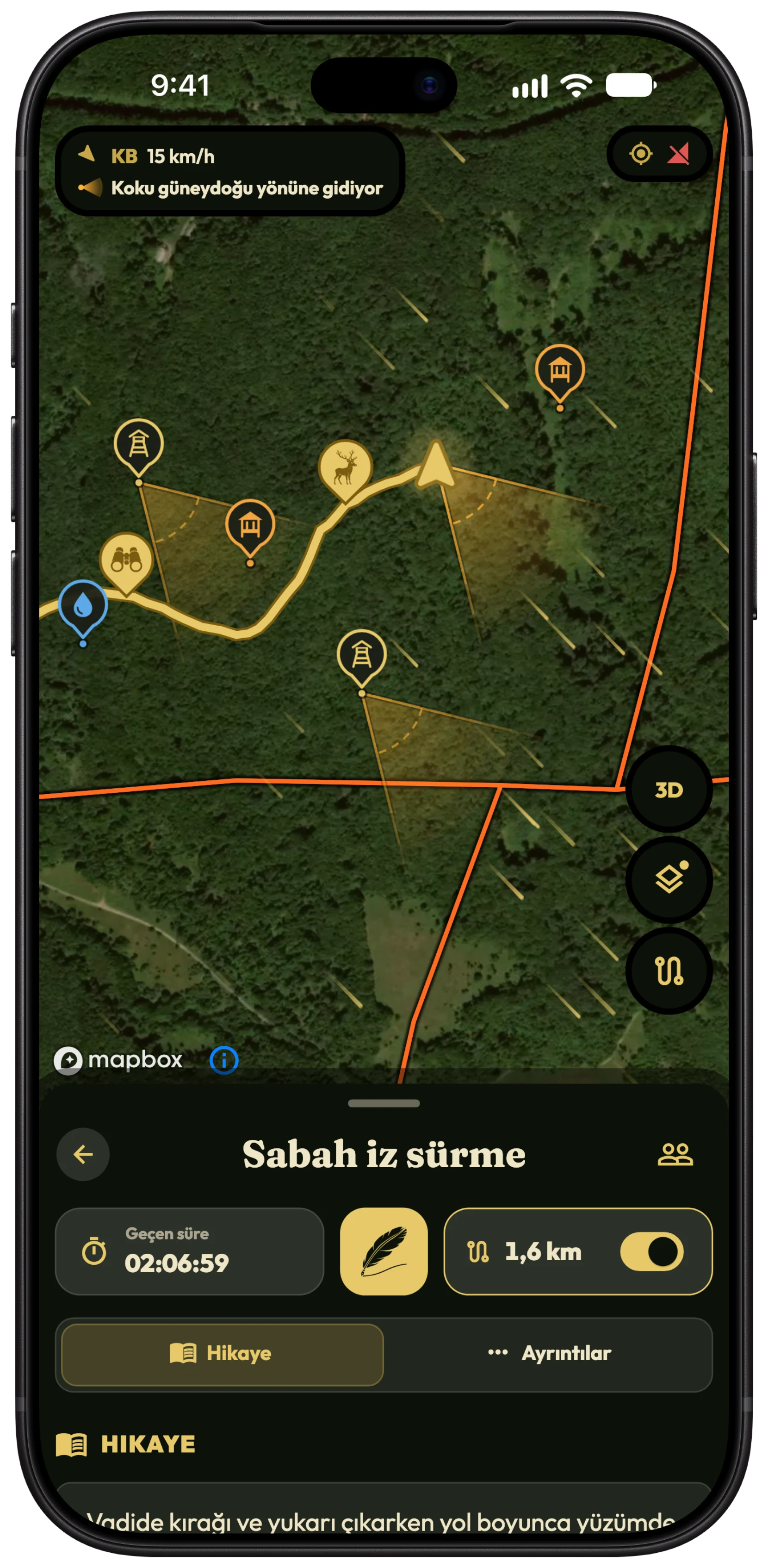
Haritayı seç
- Bir avlanmayı ve haritasını aç.
- Haritanın köşesindeki yuvarlak Araçlar düğmesine dokun. Üzerindeki altın nokta, bir katmanın açık olduğu anlamına gelir.
- Harita bölümüne kaydır ve Google veya Mapbox seç.
- Mapbox ile haritayı yatırıp araziyi görmek için haritadaki 3D düğmesine dokun; düz yukarıdan bakmak için yeniden dokun.
İpucu İki harita da uydu görüntüsü gösterir. Mapbox 3D arazi ekler ve koku konisinin zemine göre kıvrıldığı haritadır. HunTracker seçimini her cihazda hatırlar.
Rüzgâr ve koku konisi
- Araçlar düğmesine dokun ve Katmanlar bölümüne git.
- Tahmin edilen rüzgârla sürüklenen çizgileri görmek için Rüzgâr anahtarını aç.
- Rüzgârın kokunu nereye taşıdığını görmek için Koku konisi anahtarını aç; hem senden hem de avlak haritandaki pusulardan.
- Araziyi hesaba kat açık kalsın; vadiler, sırtlar ve yamaç rüzgârları 3D haritada koniyi kıvırsın.
İpucu Koni, tahminden yapılmış bir kestirimdir. Yere yakın rüzgâr ağaçların ve binaların çevresinde girdap yapar; yerleşmeden önce yerinde kontrol et.
Av haritasında avlaklar
- Araçlar düğmesine dokun ve Avlak haritaları bölümünü bul.
- Görmek istediğin haritaları aç: kendi derneğinin haritasını ya da seninle paylaşılanı.
- Avlanmanın kendi avlağı öne çıkar, diğerleri çerçeveyle gösterilir; pusular, yemlikler ve su noktaları bulundukları yerde görünür.
Mesafe veya alan ölç
- Araçlar düğmesine, ardından Mesafe ölç veya Alan ölç seçeneğine dokun.
- Nokta eklemek için haritaya dokun. Bir avlak sınırının yakınında noktalar sınıra yapışır.
- Geri almak için Son noktayı kaldır, baştan başlamak için Ölçümü temizle kullan.
- İşin bitince Ölçümü bitir düğmesine dokun.
Haritaları çevrimdışı kullanmak için kaydet
Av sahaları çoğu zaman sinyalin bittiği yerdedir. Haritayı evde Wi-Fi'da kaydet; sahada uydu haritası, 3D arazi ve avlak sınırları çalışmaya devam eder.
- Avcı › Ayarlar › Çevrimdışı haritalar bölümünü aç.
- Harita kaydet altında Çevremdeki alan seçeneğini seç ya da baktığın harita bölümünü Araçlar › Bu alanı çevrimdışı için kaydet ile kaydet.
- Merkeze uzaklık değerini seç ve tek tek ağaçları ile yolları istiyorsan Yüksek ayrıntı anahtarını aç.
- Tahmini boyut değerine bak ve Kaydet düğmesine dokun.
- Kayıtlı haritalar boyutlarıyla listelenir; daha yeni görüntüler olduğunda Güncelle, yer açmak için Sil düğmesine dokun.
İpucu Yalnızca Wi-Fi ile indir varsayılan olarak açıktır. Mobil veride düğme Yine de kaydet olarak değişir.
Ücretsiz ve Pro
Avlanma başına bir işaretli av haritası ücretsizdir ve Google'ın uydu haritasında gösterilir. Pro, 3D araziyle Mapbox'ı, rüzgârı, koku konisini, avlak haritalarını, ölçüm aracını ve çevrimdışı haritaları ekler. Pro olmadan kayıtlı çevrimdışı haritalar 30 gün sonra silinir. Ücretsiz ve Pro'yu karşılaştır →
Koku konisi hakkında daha fazlası →
Sorular ve cevaplar
Mapbox'ı neden seçemiyorum?
Mapbox ve 3D arazisi Pro'nun parçasıdır, web uygulaması ise her zaman Google kullanır. Ücretsiz hesaplar Mapbox satırını Pro rozetiyle görür.
Çevrimdışı haritalar web uygulamasında çalışır mı?
Hayır. Çevrimdışı haritalar, sahada ihtiyaç duyduğun yerde, telefonuna veya tabletine kaydedilir.
Rüzgâr verisi nereden geliyor?
Baktığın bölgenin hava tahmininden; haritayı hareket ettirdikçe yenilenir. Yüklenmesi için bağlantı gerekir; bitmiş bir avlanmada bunun yerine avlanma sırasında kaydedilen rüzgâr oynatılır.
Hâlâ takıldın mı?
Bize yaz ve hangi telefonu ve hangi uygulama sürümünü kullandığını belirt. Ekipte gerçek bir avcı cevap verir, genellikle bir gün içinde.