

HunTracker · Hulp
De kaart instellen: lagen en offline kaarten
Alles op de jachtkaart zit op één plek: de knop Gereedschap. Hier lees je wat elke schakelaar doet, welke kaart je kiest en hoe je kaarten bewaart voor plekken zonder bereik.
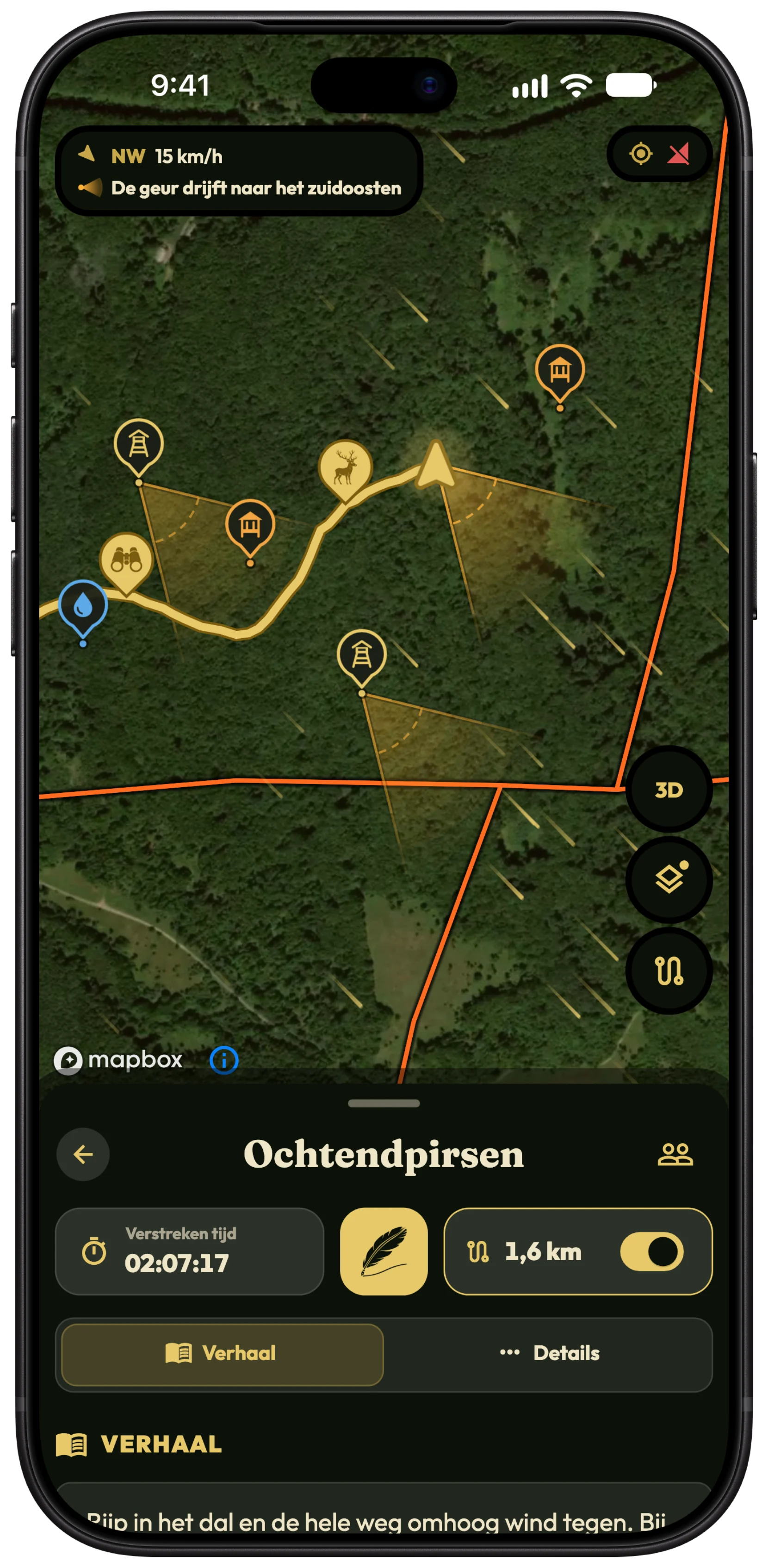
Kies de kaart
- Open een jacht en de bijbehorende kaart.
- Tik op de ronde knop Gereedschap in de hoek van de kaart. Een gouden stipje erop betekent dat er een laag aan staat.
- Scrol naar het onderdeel Kaart en kies Google of Mapbox.
- Tik bij Mapbox op 3D op de kaart om hem te kantelen en het terrein te zien; tik er nogmaals op om recht naar beneden te kijken.
Tip Beide kaarten tonen satellietbeelden. Mapbox voegt 3D-terrein toe en is de kaart waarop de geurkegel met het terrein meebuigt. HunTracker onthoudt je keuze per apparaat.
Wind en de geurkegel
- Tik op Gereedschap en ga naar Lagen.
- Zet Wind aan om strepen te zien meedrijven met de voorspelde wind.
- Zet Geurkegel aan om te zien waarheen de wind je geur voert, vanaf jou en vanaf de stands op je jachtveldkaart.
- Laat Rekening houden met het terrein aan, zodat dalen, ruggen en hellingwinden de kegel op de 3D-kaart buigen.
Tip De kegel is een schatting op basis van de verwachting. Wind vlak bij de grond wervelt rond bomen en gebouwen, dus controleer hem ter plekke voordat je gaat zitten.
Jachtvelden op de jachtkaart
- Tik op Gereedschap en zoek Jachtveldkaarten.
- Zet de kaarten aan die je wilt zien: die van je eigen vereniging, of een die met je is gedeeld.
- Het jachtveld van de jacht zelf valt op, de andere staan omlijnd, en stands, voerplaatsen en water tonen waar ze zijn.
Meet een afstand of een oppervlakte
- Tik op Gereedschap en daarna op Afstand meten of Oppervlakte meten.
- Tik op de kaart om punten toe te voegen. Bij een jachtveldgrens klikken punten eraan vast.
- Gebruik Laatste punt verwijderen om ongedaan te maken, of Meting wissen om opnieuw te beginnen.
- Tik op Stoppen met meten als je klaar bent.
Bewaar kaarten voor offline gebruik
Jachtgebieden liggen vaak waar het bereik ophoudt. Bewaar de kaart thuis via wifi, en in het veld blijven de satellietkaart, het 3D-terrein en de jachtveldgrenzen werken.
- Open Jager › Instellingen › Offline kaarten.
- Kies onder Kaart bewaren voor Gebied om mij heen, of bewaar het deel van de kaart waar je naar kijkt met Gereedschap › Dit gebied bewaren voor offline.
- Kies de Afstand vanaf het midden en zet Hoge detaillering aan als je losse bomen en paden wilt.
- Controleer de Geschatte grootte en tik op Opslaan.
- Bewaarde kaarten staan in een lijst met hun grootte; tik op Bijwerken als nieuwere beelden beschikbaar zijn, of op Verwijderen om ruimte vrij te maken.
Tip Alleen via wifi downloaden staat standaard aan. Bij mobiele data verandert de knop in Toch bewaren.
Gratis en Pro
De jachtkaart met één pin per jacht is gratis, op de satellietkaart van Google. Pro voegt Mapbox met 3D-terrein, wind, de geurkegel, jachtveldkaarten, de meettool en offline kaarten toe. Zonder Pro worden bewaarde offline kaarten na 30 dagen verwijderd. Vergelijk Gratis en Pro →
Vragen en antwoorden
Waarom kan ik Mapbox niet kiezen?
Mapbox en het 3D-terrein horen bij Pro, en de webapp gebruikt altijd Google. Gratis accounts zien de rij Mapbox met een Pro-badge.
Werken offline kaarten in de webapp?
Nee. Offline kaarten worden bewaard op je telefoon of tablet, waar je ze in het veld nodig hebt.
Waar komt de wind vandaan?
Uit de weersverwachting voor het gebied waar je naar kijkt, ververst terwijl je de kaart verschuift. Om te laden is een verbinding nodig; bij een afgeronde jacht wordt in plaats daarvan de wind teruggespeeld die tijdens de jacht is vastgelegd.
Kom je er nog niet uit?
Schrijf ons en vermeld welke telefoon en appversie je gebruikt. Een echte jager uit het team antwoordt, meestal binnen een dag.