

HunTracker · Pomoc
Nastavenie mapy: vrstvy a offline mapy
Všetko na mape lovu je na jednom mieste: v tlačidle Nástroje. Tu je, čo ktorý prepínač robí, ktorú mapu zvoliť a ako uložiť mapy pre miesta bez signálu.
Vyber mapu
- Otvor lov a jeho mapu.
- Klepni na okrúhle tlačidlo Nástroje v rohu mapy. Zlatá bodka na ňom znamená, že je zapnutá nejaká vrstva.
- Choď nadol do sekcie Mapa a vyber Google alebo Mapbox.
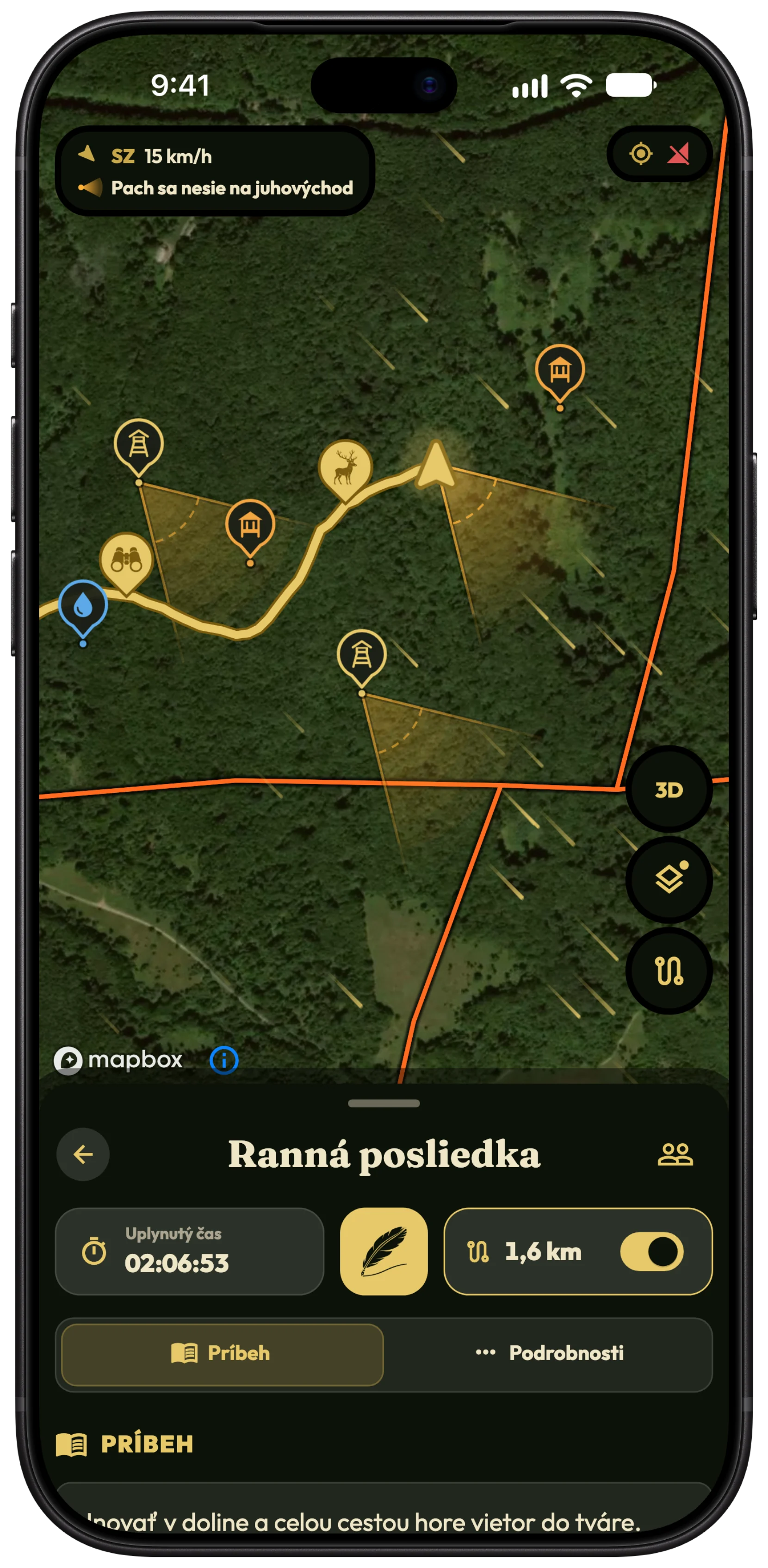
- Pri Mapboxe klepni na mape na 3D, mapa sa nakloní a uvidíš terén; ďalším klepnutím sa pozrieš priamo zhora.
Tip Obe mapy ukazujú satelitné snímky. Mapbox pridáva 3D terén a je to mapa, na ktorej sa kužeľ pachu ohýba podľa terénu. HunTracker si tvoju voľbu pamätá na každom zariadení.
Vietor a kužeľ pachu
- Klepni na Nástroje a prejdi na Vrstvy.
- Zapni Vietor, uvidíš čiary unášané predpovedaným vetrom.
- Zapni Kužeľ pachu, uvidíš, kam vietor nesie tvoj pach, od teba aj od posedov na mape tvojho revíru.
- Nechaj zapnuté Zohľadniť terén, aby doliny, hrebene a svahové vetry kužeľ na 3D mape ohýbali.
Tip Kužeľ je odhad z predpovede. Vietor pri zemi víri okolo stromov a budov, preto ho pred usadením skontroluj na mieste.
Revíry na mape lovu
- Klepni na Nástroje a nájdi Mapy poľovných revírov.
- Zapni mapy, ktoré chceš vidieť: tvojho združenia, alebo mapu, ktorú s tebou niekto zdieľa.
- Revír tvojho lovu vyniká, ostatné sú len obrysované a posedy, kŕmidlá a vodné miesta sú vidieť tam, kde sú.
Zmeraj vzdialenosť alebo plochu
- Klepni na Nástroje a potom na Merať vzdialenosť alebo Merať plochu.
- Klepaním do mapy pridávaš body. Pri hranici revíru sa body pritiahnu k nej.
- Odstrániť posledný bod vráti krok späť, Vymazať meranie začne odznova.
- Keď skončíš, klepni na Ukončiť meranie.
Ulož mapy na offline použitie
Poľovné revíry sú často tam, kde končí signál. Ulož mapu doma na Wi-Fi a v teréne ďalej funguje satelitná mapa, 3D terén aj hranice revírov.
- Otvor Poľovník › Nastavenia › Offline mapy.
- V časti Uložiť mapu vyber Okolie mojej polohy, alebo ulož časť mapy, ktorú práve vidíš, cez Nástroje › Uložiť túto oblasť na offline použitie.
- Zvoľ Vzdialenosť od stredu a ak chceš vidieť jednotlivé stromy a prieseky, zapni Vysoká podrobnosť.
- Skontroluj Odhadovaná veľkosť a klepni na Uložiť.
- Uložené mapy sú vypísané s veľkosťou; klepni na Aktualizovať, keď sú k dispozícii novšie snímky, alebo na Vymazať na uvoľnenie miesta.
Tip Sťahovať len cez Wi-Fi je v predvolenom stave zapnuté. Cez mobilné dáta sa tlačidlo zmení na Napriek tomu uložiť.
Zadarmo a Pro
Mapa lovu s jednou značkou na lov je zadarmo, na satelitnej mape Google. Pro pridáva Mapbox s 3D terénom, vietor, kužeľ pachu, mapy revírov, meranie a offline mapy. Bez Pro sa uložené offline mapy po 30 dňoch vymažú. Porovnať Free a Pro →
Otázky a odpovede
Prečo si nemôžem vybrať Mapbox?
Mapbox a jeho 3D terén sú súčasťou Pro a webová aplikácia vždy používa Google. Bezplatné účty vidia riadok Mapbox so značkou Pro.
Fungujú offline mapy vo webovej aplikácii?
Nie. Offline mapy sa ukladajú do telefónu alebo tabletu, kde ich v teréne potrebuješ.
Odkiaľ sa berie vietor?
Z predpovede počasia pre oblasť, ktorú sleduješ, a obnovuje sa, ako mapou posúvaš. Na načítanie potrebuje pripojenie; pri ukončenom love sa prehrá vietor zaznamenaný počas lovu.
Stále nevieš?
Napíš nám a uveď, aký telefón a akú verziu aplikácie používaš. Odpovie ti skutočný poľovník z nášho tímu, zvyčajne do jedného dňa.