

HunTracker · Hjælp
Indstil kortet: lag og offlinekort
Alt på jagtkortet ligger ét sted: knappen Værktøjer. Her er, hvad hver kontakt gør, hvilket kort du skal vælge, og hvordan du gemmer kort til de steder, hvor der ikke er dækning.
Vælg kort
- Åbn en jagt og dens kort.
- Tryk på den runde knap Værktøjer i kortets hjørne. En gylden prik på den betyder, at et lag er slået til.
- Rul til afsnittet Kort, og vælg Google eller Mapbox.
- Med Mapbox kan du trykke på 3D på kortet for at vippe det og se terrænet; tryk igen for at se lige ned.
Tip Begge kort viser satellitbilleder. Mapbox tilføjer 3D-terræn og er det kort, hvor duftkeglen bøjer med terrænet. HunTracker husker dit valg på hver enhed.
Vind og duftkeglen
- Tryk på Værktøjer, og gå til Lag.
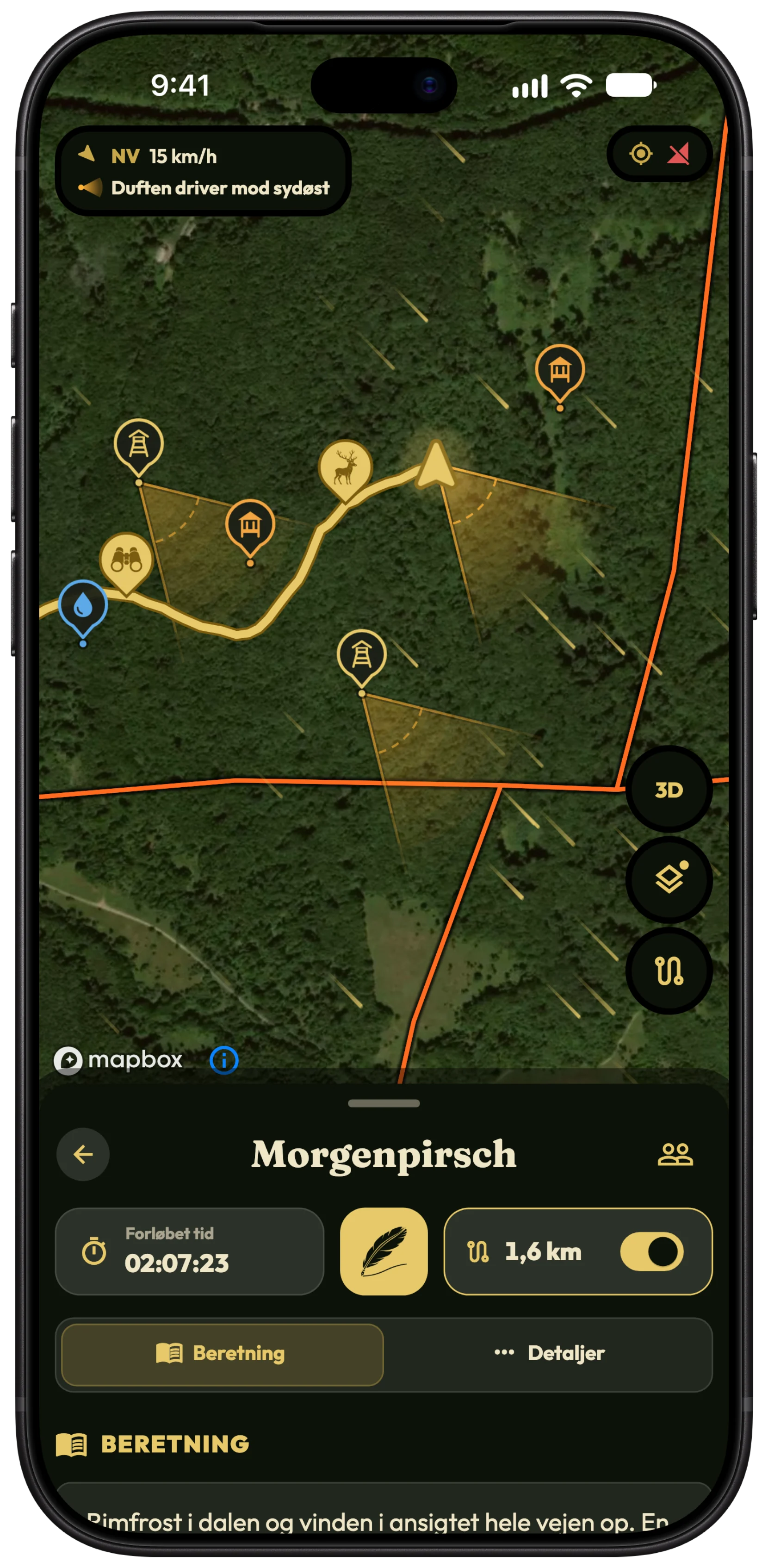
- Slå Vind til for at se striber, der driver med den varslede vind.
- Slå Duftkegle til for at se, hvor vinden fører din lugt hen, fra dig og fra skydestigerne på dit revirkort.
- Lad Tag højde for terrænet være slået til, så dale, højderygge og hældningsvinde bøjer keglen på 3D-kortet.
Tip Keglen er et skøn ud fra prognosen. Vinden nær jorden hvirvler rundt om træer og bygninger, så tjek den på stedet, før du sætter dig til rette.
Revirer på jagtkortet
- Tryk på Værktøjer, og find Revirkort.
- Slå de kort til, du vil se: din egen forenings eller et, der er delt med dig.
- Jagtens eget revir træder tydeligt frem, de andre er optegnet med en kontur, og skydestiger, foderpladser og vandhuller vises, hvor de ligger.
Mål en afstand eller et areal
- Tryk på Værktøjer og derefter Mål afstand eller Mål areal.
- Tryk på kortet for at tilføje punkter. Nær en revirgrænse klikker punkterne på den.
- Brug Fjern det sidste punkt til at fortryde, eller Ryd målingen for at begynde forfra.
- Tryk på Stop måling, når du er færdig.
Gem kort til offline brug
Jagtterrænet ligger ofte, hvor dækningen slipper op. Gem kortet hjemme på wi-fi, så virker satellitkortet, 3D-terrænet og revirgrænserne videre ude i marken.
- Åbn Jæger › Indstillinger › Offlinekort.
- Under Gem et kort vælger du Området omkring mig, eller du gemmer den del af kortet, du ser på, med Værktøjer › Gem dette område til offline.
- Vælg Afstand fra midten, og slå Høj detaljegrad til, hvis du vil have enkelte træer og skovveje med.
- Tjek den Anslået størrelse, og tryk på Gem.
- Gemte kort vises på en liste med deres størrelse; tryk på Opdater, når der er nyere billeder, eller på Slet for at frigøre plads.
Tip Download kun via wi-fi er slået til som standard. På mobildata skifter knappen til Gem alligevel.
Gratis og Pro
Jagtkortet med én nål pr. jagt er gratis, på Googles satellitkort. Pro tilføjer Mapbox med 3D-terræn, vind, duftkeglen, revirkort, målingsværktøjet og offlinekort. Uden Pro bliver gemte offlinekort slettet efter 30 dage. Sammenlign Gratis og Pro →
Spørgsmål og svar
Hvorfor kan jeg ikke vælge Mapbox?
Mapbox og dets 3D-terræn er en del af Pro, og webappen bruger altid Google. Gratis konti ser Mapbox-rækken med et Pro-mærke.
Virker offlinekort i webappen?
Nej. Offlinekort gemmes på din telefon eller tablet, hvor du har brug for dem i marken.
Hvor kommer vinden fra?
Fra vejrprognosen for det område, du ser på, opdateret, mens du flytter kortet. Den kræver en forbindelse for at blive hentet; på en afsluttet jagt afspilles i stedet den vind, der blev optaget under jagten.
Sidder du stadig fast?
Skriv til os, og fortæl hvilken telefon og hvilken appversion du bruger. En rigtig jæger på holdet svarer, som regel inden for en dag.