

HunTracker · Pagalba
Žemėlapio nustatymas: sluoksniai ir žemėlapiai be ryšio
Viskas medžioklės žemėlapyje yra vienoje vietoje: mygtuke Įrankiai. Štai ką daro kiekvienas jungiklis, kurį žemėlapį rinktis ir kaip išsaugoti žemėlapius vietoms be ryšio.
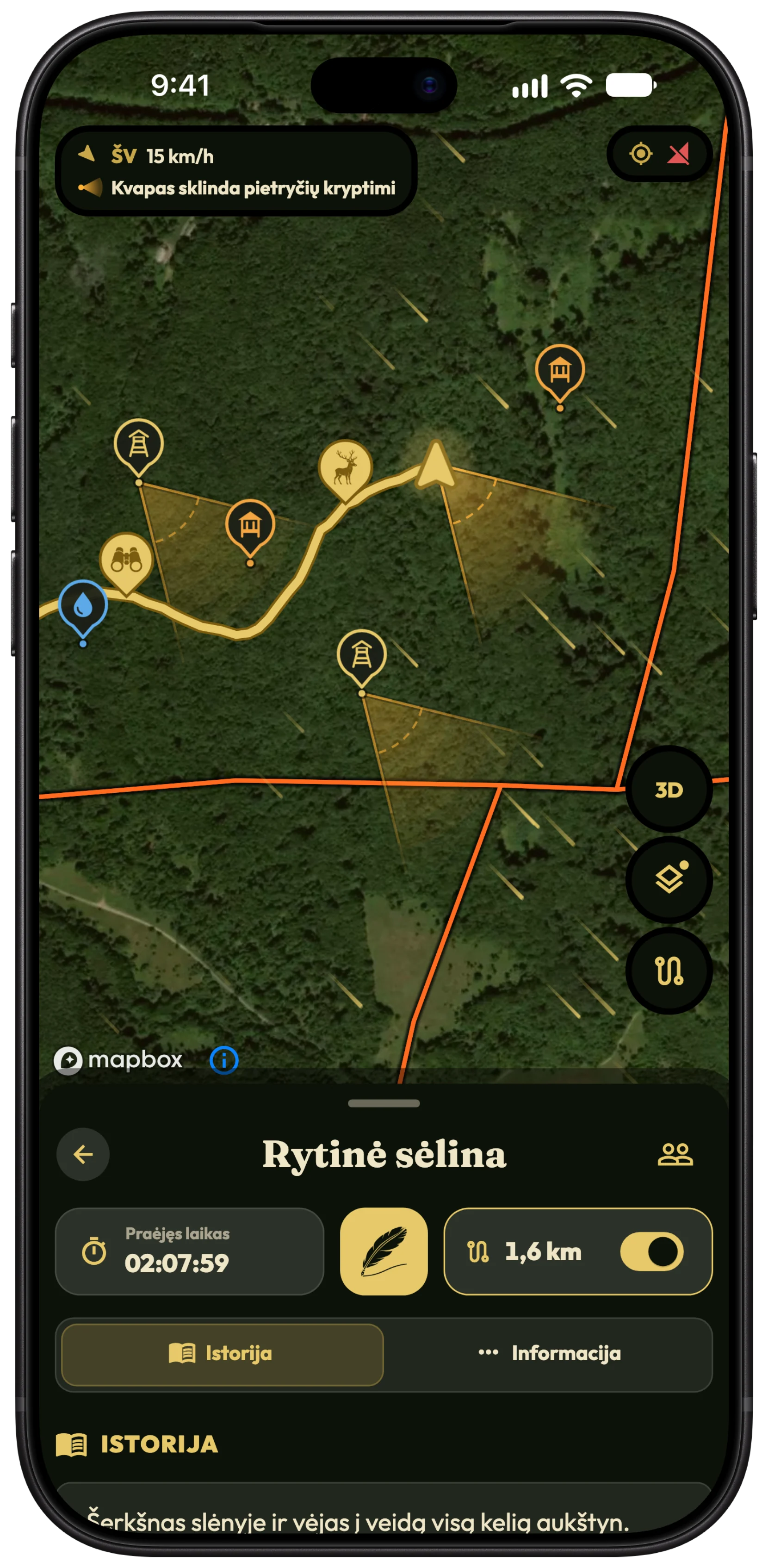
Pasirink žemėlapį
- Atidaryk medžioklę ir jos žemėlapį.
- Paspausk apvalų mygtuką Įrankiai žemėlapio kampe. Auksinis taškelis ant jo reiškia, kad sluoksnis įjungtas.
- Nuslinkk iki skyriaus Žemėlapis ir pasirink Google arba Mapbox.
- Su Mapbox paspausk 3D žemėlapyje, kad pakreiptum jį ir matytum reljefą; paspausk dar kartą, kad vėl žiūrėtum tiesiai iš viršaus.
Patarimas Abu žemėlapiai rodo palydovo vaizdus. Mapbox prideda 3D reljefą ir tik jame kvapo kūgis lenkiasi pagal reljefą. HunTracker prisimena tavo pasirinkimą kiekviename įrenginyje.
Vėjas ir kvapo kūgis
- Paspausk Įrankiai ir eik į Sluoksniai.
- Įjunk Vėjas, kad matytum juostas, driekiančias su prognozuojamu vėju.
- Įjunk Kvapo kūgis, kad matytum, kur vėjas neša tavo kvapą: nuo tavęs ir nuo bokštelių tavo medžioklės plotų žemėlapyje.
- Palik įjungtą Atsižvelgti į reljefą, kad slėniai, kalvagūbriai ir šlaitų vėjai lenktų kūgį 3D žemėlapyje.
Patarimas Kūgis yra prognozės įvertis. Žemės paviršiuje vėjas sukasi aplink medžius ir pastatus, todėl vietoje patikrink, prieš apsistodamas.
Medžioklės plotai medžioklės žemėlapyje
- Paspausk Įrankiai ir rask Medžioklės plotų žemėlapiai.
- Įjunk norimus matyti žemėlapius: savo draugijos arba su tavimi pasidalintą.
- Pačios medžioklės plotas išsiskiria, kiti apvedami kontūru, o bokšteliai, lesyklos ir vandens telkiniai rodomi ten, kur jie yra.
Išmatuok atstumą ar plotą
- Paspausk Įrankiai, tada Matuoti atstumą arba Matuoti plotą.
- Spaudinėk žemėlapį, kad pridėtum taškų. Prie medžioklės ploto ribos taškai prisitraukia prie jos.
- Pašalinti paskutinį tašką atšaukia paskutinį žingsnį, o Išvalyti matavimą leidžia pradėti iš naujo.
- Baigęs paspausk Baigti matuoti.
Išsaugok žemėlapius naudoti be ryšio
Medžioklės plotai dažnai yra ten, kur baigiasi ryšys. Išsaugok žemėlapį namie per Wi-Fi, ir lauke palydovo žemėlapis, 3D reljefas bei medžioklės plotų ribos veiks toliau.
- Atidaryk Medžiotojas › Nustatymai › Žemėlapiai be ryšio.
- Skiltyje Išsaugoti žemėlapį pasirink Vietovė aplink mane arba išsaugok matomą žemėlapio dalį per Įrankiai › Išsaugoti šį plotą naudoti be ryšio.
- Pasirink Atstumas nuo centro ir, jei nori matyti pavienius medžius ir keliukus, įjunk Didelis detalumas.
- Patikrink Numatomas dydis ir paspausk Išsaugoti.
- Išsaugoti žemėlapiai išvardyti su dydžiu; paspausk Atnaujinti, kai yra naujesnių vaizdų, arba Ištrinti, kad atlaisvintum vietos.
Patarimas Atsisiųsti tik per Wi-Fi įjungta pagal numatytuosius nustatymus. Naudojant mobiliuosius duomenis mygtukas virsta Vis tiek išsaugoti.
Nemokama ir Pro
Medžioklės žemėlapis su viena žyme per medžioklę nemokamas, su Google palydovo žemėlapiu. Pro prideda Mapbox su 3D reljefu, vėją, kvapo kūgį, medžioklės plotų žemėlapius, matavimo įrankį ir žemėlapius be ryšio. Be Pro išsaugoti žemėlapiai be ryšio ištrinami po 30 dienų. Palygink Nemokamą ir Pro →
Klausimai ir atsakymai
Kodėl negaliu pasirinkti Mapbox?
Mapbox ir jo 3D reljefas yra Pro dalis, o interneto programa visada naudoja Google. Nemokamos paskyros mato Mapbox eilutę su Pro ženkleliu.
Ar žemėlapiai be ryšio veikia interneto programoje?
Ne. Žemėlapiai be ryšio išsaugomi telefone ar planšetėje, kur jų ir reikia lauke.
Iš kur imamas vėjas?
Iš orų prognozės teritorijai, kurią žiūri, atnaujinamos judinant žemėlapį. Įkelti reikia ryšio; baigtoje medžioklėje vietoj to atkuriamas medžioklės metu užfiksuotas vėjas.
Vis dar neaišku?
Parašyk mums ir nurodyk, kokį telefoną ir kokią programėlės versiją naudoji. Atsako tikras komandos medžiotojas, paprastai per dieną.